Tujuan:
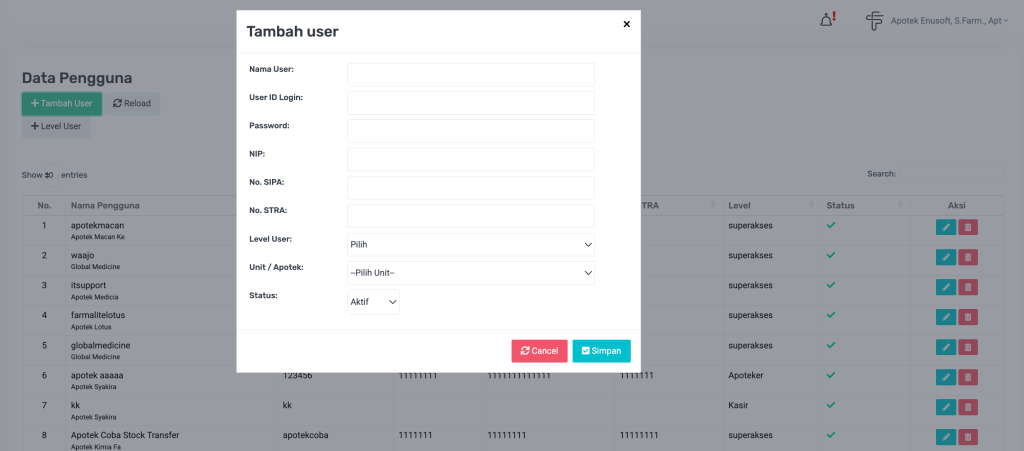
Form ini digunakan untuk mendaftarkan user baru yang akan mengakses sistem SIM Apotek & Klinik Farmalite.
Cara Akses:
- Masuk ke Menu User Account → Data Pengguna.
- Klik tombol + Tambah User.
- Maka akan muncul form pop-up Tambah User.
Penjelasan Kolom pada Form Tambah User:
| Nama Kolom | Deskripsi | Cara Pengisian | Contoh |
|---|---|---|---|
| Nama User | Nama lengkap pengguna atau nama instansi yang akan menggunakan akun. | Ketikkan nama yang sesuai. | Apotek Macan Ke |
| User ID Login | Username unik yang akan digunakan saat login. | Harus unik, tanpa spasi, bisa kombinasi huruf dan angka. | apotekmacan |
| Password | Kata sandi untuk login. | Masukkan password minimal 6 karakter. Direkomendasikan kombinasi huruf besar, kecil, angka, dan simbol untuk keamanan. | Farmalite@123 |
| NIP | Nomor Induk Pegawai. | Opsional. Jika pengguna adalah karyawan tetap, masukkan NIP-nya. | 12345678 |
| No. SIPA | Nomor Surat Izin Praktik Apotek. | Diisi jika pengguna adalah apoteker. Opsional untuk user selain apoteker. | SIPA/2025/001 |
| No. STRA | Nomor Surat Tanda Registrasi Apoteker. | Diisi untuk verifikasi legal apoteker. Opsional jika user bukan apoteker. | STRA/2025/001 |
| Level User | Level akses user di sistem. | Pilih dari dropdown sesuai peran: superakses, apoteker, kasir, dll. | superakses |
| Unit / Apotek | Unit atau Apotek tempat user bekerja. | Pilih unit dari daftar yang tersedia. Jika belum tersedia, harus ditambahkan di menu pengelolaan unit. | Global Medicine |
| Status | Status aktif atau nonaktif akun. | Pilih Aktif jika ingin user langsung bisa login. Pilih Nonaktif jika user disiapkan dulu tetapi belum diaktifkan. | Aktif |
Tombol Tindakan:
| Tombol | Fungsi |
|---|---|
| Simpan | Menyimpan seluruh data user baru dan menambahkan ke daftar Data Pengguna. |
| Cancel | Membatalkan pengisian form dan menutup pop-up tanpa menyimpan perubahan. |
Alur Proses Menambahkan User:
- Klik + Tambah User.
- Isi seluruh kolom pada form yang muncul.
- Pastikan:
- User ID tidak sama dengan user lain.
- Password memenuhi standar keamanan (rekomendasi: huruf besar, kecil, angka, simbol).
- Level User dan Unit dipilih dengan benar.
- Klik Simpan untuk menyimpan user baru.
Catatan Penting:
- Pastikan status diatur ke Aktif jika user sudah boleh mulai menggunakan sistem.
- Setiap User ID harus unik (tidak boleh duplikat dengan user lain).
- Gunakan Level User yang sesuai untuk membatasi akses berdasarkan peran pengguna.
- Password sebaiknya diberikan kepada user melalui saluran yang aman (misal: email atau komunikasi internal yang terenkripsi).
