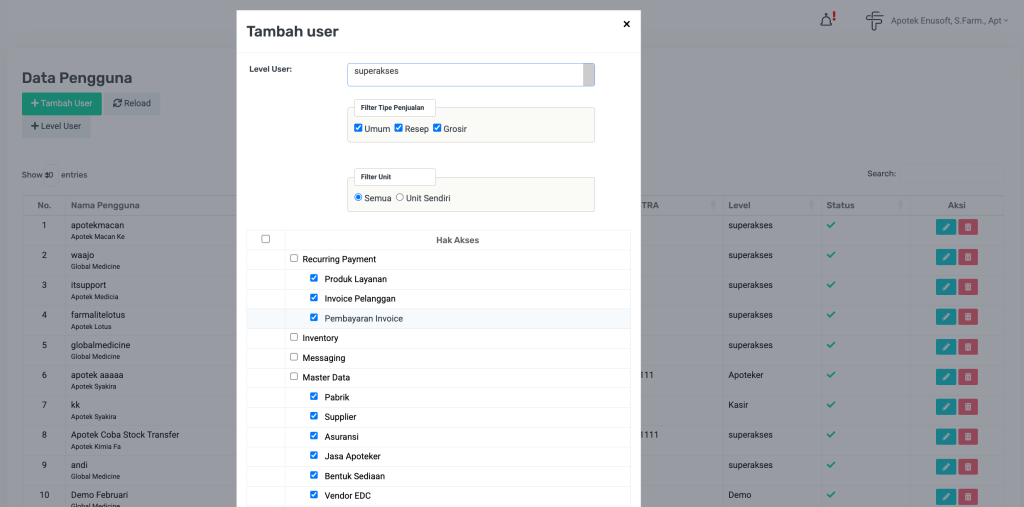
Tujuan:
Fitur ini digunakan untuk mengelola hak akses/otorisasi masing-masing pengguna berdasarkan level atau peran (role) di dalam sistem.
Cara Akses:
- Masuk ke Menu User Account → Data Pengguna.
- Klik tombol + Level User.
- Muncul form pengaturan Level User dan Hak Akses.
Penjelasan Komponen di Form Tambah Level User:
| Nama Komponen | Deskripsi | Cara Pengisian | Contoh |
|---|---|---|---|
| Level User | Nama peran atau kategori akses. Misalnya Superakses, Admin Apotek, Kasir, Apoteker, dll. | Ketikkan nama level akses. | superakses, kasir, apoteker |
| Filter Tipe Penjualan | Menentukan tipe transaksi apa yang dapat diakses user ini: – Umum: penjualan bebas – Resep: penjualan dengan resep dokter – Grosir: penjualan dalam jumlah besar. | Centang tipe-tipe penjualan yang ingin diizinkan. | Umum, Resep, Grosir |
| Filter Unit | Menentukan apakah user dapat mengakses semua unit atau hanya unit tempat dia terdaftar. | Pilih Semua atau Unit Sendiri. | Semua |
| Hak Akses | Pengaturan detail fitur mana saja yang bisa diakses oleh level user ini. Dibagi dalam kategori: – Recurring Payment – Inventory – Messaging – Master Data | Centang kotak untuk fitur yang boleh diakses user. | Produk Layanan, Invoice Pelanggan, Supplier, Pabrik |
Penjelasan Opsi Hak Akses (Detail):
| Kategori | Hak Akses | Fungsi |
|---|---|---|
| Recurring Payment | Produk Layanan, Invoice Pelanggan, Pembayaran Invoice | Mengelola layanan berulang, faktur, dan pembayaran pelanggan. |
| Inventory | – | (Jika tersedia) Mengelola stok produk dan gudang. |
| Messaging | – | (Jika tersedia) Mengelola sistem pesan internal. |
| Master Data | Pabrik, Supplier, Asuransi, Jasa Apoteker, Bentuk Sediaan, Vendor EDC | Mengelola data master yang digunakan untuk transaksi dan laporan. |
Alur Membuat Level User Baru:
- Klik + Level User.
- Isi nama Level User sesuai peran yang ingin dibuat.
- Atur Filter Tipe Penjualan:
- Centang tipe penjualan yang boleh diakses.
- Atur Filter Unit:
- Pilih apakah user dapat mengakses semua unit atau hanya unitnya sendiri.
- Pilih Hak Akses:
- Centang menu/fungsi yang diperbolehkan untuk user dengan level ini.
- Klik Simpan untuk menyimpan pengaturan level baru.
Catatan Penting:
- Hak akses yang terlalu luas untuk user yang tidak berwenang bisa menyebabkan risiko keamanan data.
- Pembuatan Level User yang tepat akan membantu membatasi akses sehingga keamanan sistem lebih terjamin.
- Pastikan hanya user tertentu (misal Superakses) yang diberi akses penuh ke semua modul.
Contoh Skema Pembagian Role User
Berikut adalah contoh pembagian role (level user) beserta hak akses utamanya:
| Level User | Akses Utama | Keterangan |
|---|---|---|
| Superakses | Semua fitur tanpa batasan | Memiliki otoritas penuh termasuk setting aplikasi, manajemen user, laporan keuangan, inventaris, transaksi semua tipe, approval pembelian, dll. |
| Apoteker | Manajemen stok dan transaksi resep | Akses ke modul inventory, penerimaan barang, transaksi berbasis resep dokter, laporan penggunaan obat, input nomor SIPA dan STRA. |
| Kasir | Transaksi kasir umum dan grosir | Akses ke kasir, pembayaran pelanggan, pencetakan struk, input transaksi umum, input transaksi grosir, tidak dapat mengubah stok atau setting. |
Checklist Rekomendasi Pengaturan Hak Akses per Tipe User
Berikut rekomendasi checklist pengaturan hak akses saat membuat Level User:
| Fitur | Superakses | Apoteker | Kasir |
|---|---|---|---|
| Setting Aplikasi | ✅ | ❌ | ❌ |
| Manajemen User | ✅ | ❌ | ❌ |
| Penerimaan Barang (DO) | ✅ | ✅ | ❌ |
| Stok/Inventory | ✅ | ✅ | ❌ |
| Transaksi Penjualan (Umum) | ✅ | ✅ | ✅ |
| Transaksi Penjualan (Resep) | ✅ | ✅ | ❌ |
| Grosir | ✅ | ✅ | ✅ |
| Approval Pembelian | ✅ | ❌ | ❌ |
| Notifikasi WhatsApp | ✅ | ❌ | ❌ |
| Laporan Penjualan | ✅ | ✅ | ❌ |
| Reset Data/Pengkososongan Stok | ✅ | ❌ | ❌ |
Keterangan:
- ✅ = Akses diizinkan
- ❌ = Akses tidak diberikan
Catatan:
- Level Superakses sebaiknya dibatasi hanya untuk manajer/apoteker penanggung jawab utama.
- Level Apoteker difokuskan untuk operasional terkait obat, resep, dan stok.
- Level Kasir hanya diberi hak pada transaksi, agar tidak terjadi kesalahan pada data stok atau pengaturan sistem.
