Tujuan:
Menu ini digunakan untuk mengatur berbagai konfigurasi operasional dalam sistem SIM Apotek & Klinik Farmalite.
Komponen dan Penjelasan:
| Nama Kolom | Deskripsi | Cara Pengisian | Contoh |
|---|---|---|---|
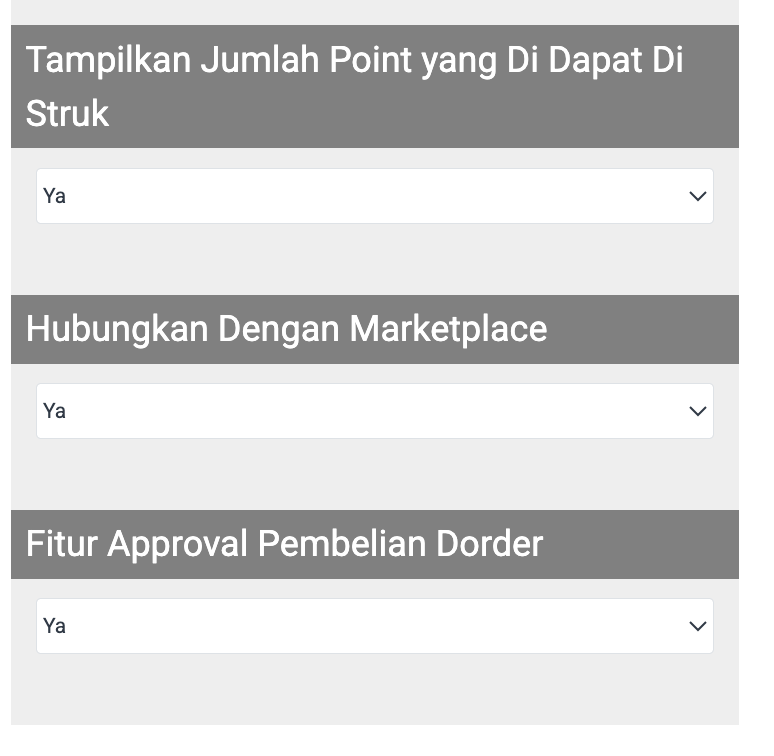
| Tampilkan Jumlah Point yang Didapat di Struk | Menentukan apakah jumlah poin transaksi pelanggan ditampilkan di struk pembelian. | Pilih Ya untuk menampilkan poin, pilih Tidak jika tidak ingin ditampilkan. | Ya |
| Hubungkan Dengan Marketplace | Mengaktifkan koneksi sistem dengan marketplace online untuk sinkronisasi stok dan penjualan. | Pilih Ya untuk mengaktifkan, Tidak untuk menonaktifkan. | Ya |
| Fitur Approval Pembelian Dorder | Mengatur apakah pembelian order tertentu harus melalui proses persetujuan (approval) dahulu. | Pilih Ya jika butuh persetujuan, pilih Tidak jika otomatis. | Ya |
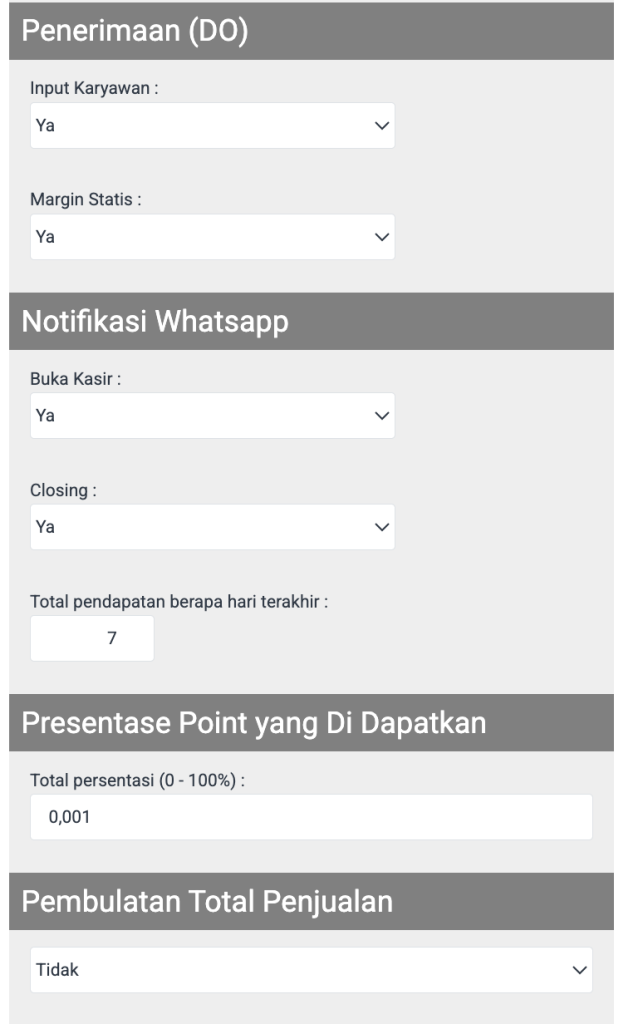
| Penerimaan (DO) – Input Karyawan | Menentukan apakah saat penerimaan barang harus menginput nama karyawan yang menerima. | Pilih Ya untuk mengaktifkan input, Tidak untuk tidak wajib input. | Ya |
| Penerimaan (DO) – Margin Statis | Mengatur margin keuntungan secara tetap/statis saat penerimaan barang. | Pilih Ya untuk margin tetap, Tidak untuk margin dinamis. | Ya |
| Notifikasi Whatsapp – Buka Kasir | Mengatur apakah sistem mengirimkan notifikasi WA saat kasir dibuka. | Pilih Ya untuk mengaktifkan, Tidak untuk menonaktifkan. | Ya |
| Notifikasi Whatsapp – Closing | Mengatur apakah sistem mengirimkan notifikasi WA saat kasir closing. | Pilih Ya untuk mengaktifkan, Tidak untuk menonaktifkan. | Ya |
| Total Pendapatan Berapa Hari Terakhir | Mengatur jumlah hari terakhir yang dihitung untuk laporan pendapatan yang dikirim via WA. | Masukkan angka hari. | 7 |
| Presentase Point yang Didapatkan | Mengatur berapa persen point reward yang diberikan dari transaksi. (Input 0 – 100%) | Masukkan angka desimal sesuai ketentuan point. | 0,001 |
| Pembulatan Total Penjualan | Mengatur apakah total nilai penjualan akan dibulatkan. | Pilih Ya untuk membulatkan, Tidak untuk tidak membulatkan. | Tidak |
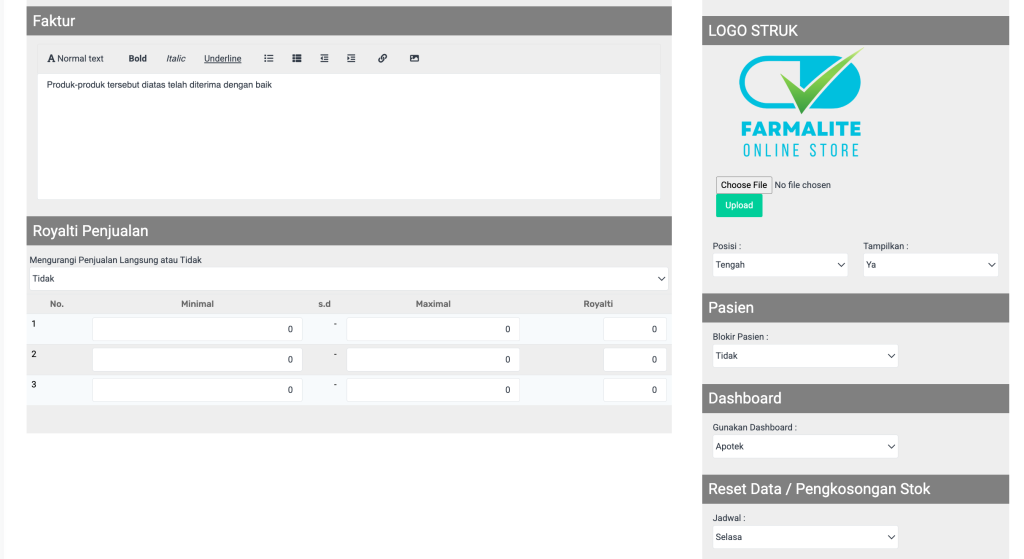
| Faktur | Field untuk mencatat keterangan tambahan yang ditampilkan pada faktur pembelian. | Isi keterangan sesuai kebutuhan. | Produk telah diterima dengan baik. |
| Logo Struk | Menampilkan logo di struk pembelian. | Upload file logo (format JPG/PNG) dan atur posisi (Tengah/Kiri/Kanan). | Farmalite Online Store |
| Pasien – Blokir Pasien | Mengatur apakah pasien tertentu dapat diblokir dari transaksi. | Pilih Ya atau Tidak. | Tidak |
| Dashboard – Gunakan Dashboard | Memilih jenis dashboard yang digunakan (Apotek/Klinik). | Pilih jenis unit. | Apotek |
| Reset Data/Pengkososongan Stok – Jadwal | Menentukan hari untuk pengosongan stok (jika ada program otomatisasi reset). | Pilih hari. | Selasa |
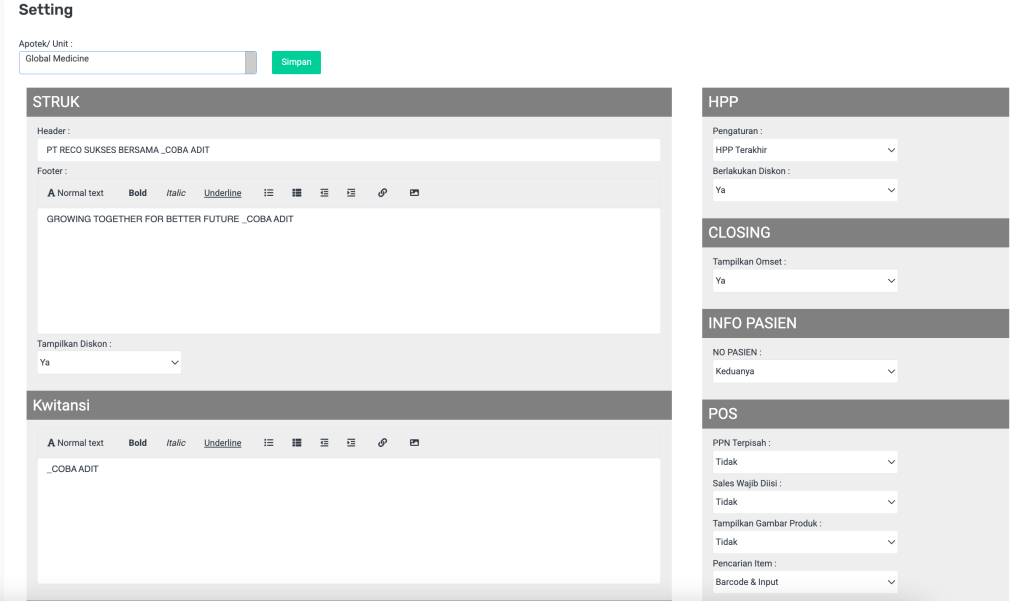
| Apotek/Unit | Menentukan nama unit/apotek pengguna sistem. | Ketik nama apotek/unit. | Global Medicine |
| Struk – Header | Isi bagian atas struk. | Ketik teks header. | PT RECO SUKSES BERSAMA _COBA ADIT |
| Struk – Footer | Isi bagian bawah struk. | Ketik teks footer. | GROWING TOGETHER FOR BETTER FUTURE _COBA ADIT |
| Tampilkan Diskon | Menentukan apakah diskon ditampilkan di struk. | Pilih Ya atau Tidak. | Ya |
| Kwintansi | Mengisi format kwitansi pembayaran. | Ketik teks kwitansi. | _COBA ADIT |
| HPP – Pengaturan | Menentukan pengaturan Harga Pokok Penjualan yang digunakan (terakhir/rata-rata). | Pilih HPP Terakhir atau lainnya. | HPP Terakhir |
| HPP – Berlakukan Diskon | Menentukan apakah diskon berlaku di perhitungan HPP. | Pilih Ya atau Tidak. | Ya |
| Closing – Tampilkan Omset | Menampilkan laporan omzet saat kasir closing. | Pilih Ya atau Tidak. | Ya |
| Info Pasien – No Pasien | Menentukan apakah nomor pasien ditampilkan. | Pilih Keduanya, Baru saja, atau Lama saja. | Keduanya |
| POS – PPN Terpisah | Menentukan apakah PPN dipisahkan dari harga jual. | Pilih Ya atau Tidak. | Tidak |
| POS – Sales Wajib Diisi | Menentukan apakah kolom sales wajib diisi saat transaksi. | Pilih Ya atau Tidak. | Tidak |
| POS – Tampilkan Gambar Produk | Menentukan apakah gambar produk ditampilkan saat transaksi. | Pilih Ya atau Tidak. | Tidak |
| POS – Pencarian Item | Menentukan metode pencarian item di POS. | Pilih Barcode & Input atau Input Manual. | Barcode & Input |
| Royalti Penjualan | Mengatur skema pemberian royalti berdasarkan jumlah penjualan. | Isi minimal, maksimal, dan persentase royalti. | 0 – 0 : 0% |
3. Alur Setting Umum
Pengaturan yang aktif akan langsung diterapkan di sistem.
- Buka menu Setting Aplikasi.
- Isi/atur setiap kolom sesuai kebutuhan operasional Apotek/Klinik.
- Klik Simpan setelah semua pengaturan selesai diisi.
