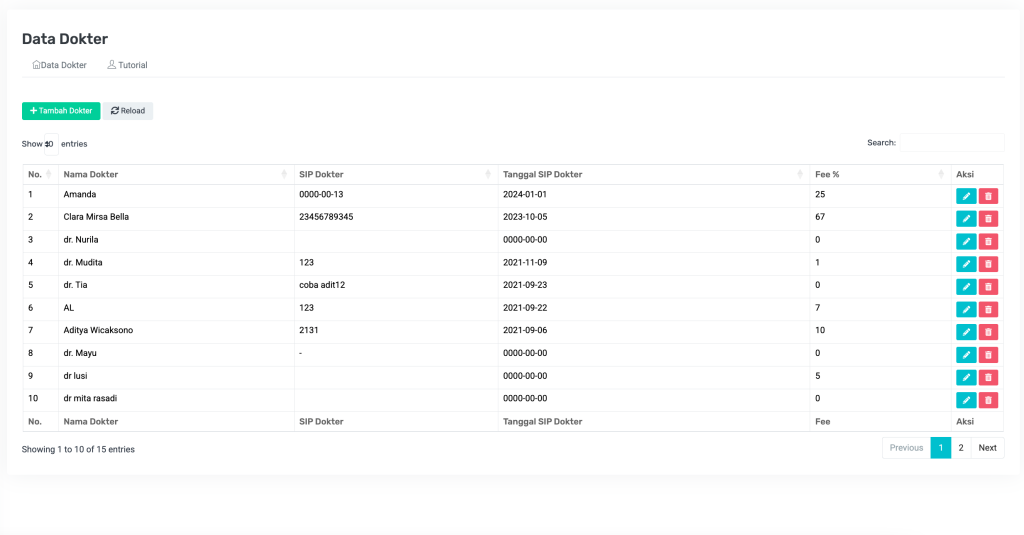
Menu ini digunakan untuk mengelola daftar dokter yang terdaftar dalam sistem. Data dokter ini penting dalam proses penjualan resep, terutama jika ada sistem bagi hasil atau fee dokter.
🔘 Tombol-Tombol Utama
- + Tambah Dokter: Untuk menambahkan data dokter baru.
- Reload: Memuat ulang data yang telah tersimpan di tabel.
📊 Penjelasan Kolom
| No. | Kolom | Penjelasan | Cara Pengisian |
|---|---|---|---|
| 1 | No. | Nomor urut dokter. | Otomatis, tidak perlu diisi. |
| 2 | Nama Dokter | Nama lengkap dokter. | Isikan nama resmi dokter sesuai data SIP atau STR. Gunakan awalan dr. jika diperlukan. |
| 3 | SIP Dokter | Nomor Surat Izin Praktik dokter. | Wajib diisi dengan format numerik atau alfanumerik yang sah. Hindari karakter uji coba seperti coba adit12 atau 0000-00-13. |
| 4 | Tanggal SIP Dokter | Tanggal terbit SIP dokter. | Gunakan format YYYY-MM-DD. Pastikan tanggal valid. Contoh: 2023-10-05. |
| 5 | Fee % | Persentase fee dokter untuk penjualan resep. | Diisi dengan angka 0–100. Misalnya, 10 berarti dokter mendapat 10% dari nilai tertentu penjualan resep. |
✍️ Cara Menambahkan Dokter
- Klik “+ Tambah Dokter”.
- Isi form dengan kolom berikut:
- Nama Dokter
- SIP Dokter
- Tanggal SIP Dokter
- Fee %
- Klik Simpan.
📌 Tips Pengisian:
- Pastikan tidak ada duplikasi nama dokter.
- Gunakan format tanggal yang valid dan hindari 0000-00-00.
- Fee 0% digunakan jika dokter tidak mendapatkan komisi dari penjualan resep.
🔍 Fitur Pencarian dan Navigasi
- Search: Cari dokter berdasarkan nama.
- Show entries: Atur jumlah entri yang ditampilkan.
- Pagination: Navigasi antar halaman data.
🔗 Hubungan dengan Menu Lain
Penjualan Resep: Dokter dari menu ini akan dipilih saat transaksi resep dilakukan. Fee yang diinputkan akan digunakan dalam proses perhitungan otomatis pembagian hasil jika sistem mendukung.
