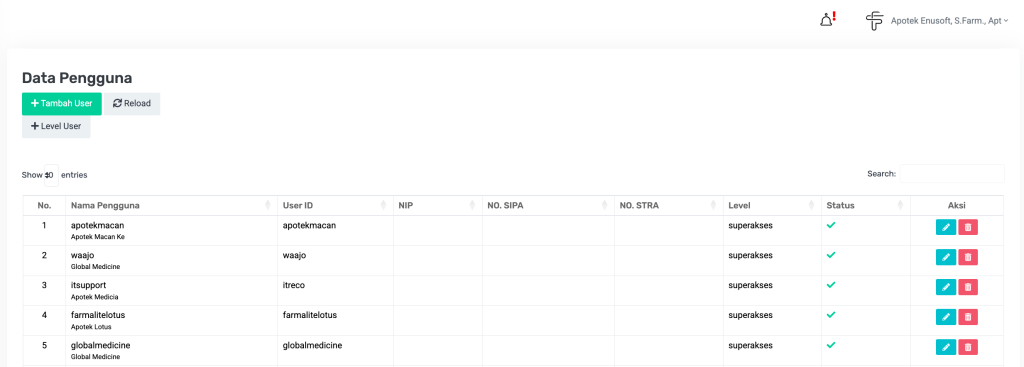
Tujuan:
Menu ini digunakan untuk mengelola data seluruh pengguna (user) yang memiliki akses ke sistem SIM Apotek & Klinik Farmalite.
Komponen Tampilan dan Penjelasan:
| Nama Komponen | Deskripsi | Cara Pengisian | Contoh |
|---|---|---|---|
| Tambah User | Tombol untuk menambahkan user baru ke dalam sistem. | Klik untuk membuka form tambah user, lalu isi semua kolom yang diperlukan. | – |
| Reload | Tombol untuk memuat ulang/memperbarui tampilan data pengguna. | Klik untuk refresh data setelah penambahan atau perubahan user. | – |
| Level User | Mengatur atau menambah kategori level akses pengguna (seperti admin, apoteker, kasir). | Klik untuk mengelola daftar level user yang tersedia. | – |
| Search | Kolom pencarian cepat berdasarkan nama pengguna atau ID. | Ketik kata kunci (Nama/User ID) untuk mencari data user tertentu. | apotekmacan |
Tabel Data Pengguna
| Nama Kolom | Deskripsi | Cara Pengisian | Contoh |
|---|---|---|---|
| No | Nomor urut data pengguna. | Otomatis terisi oleh sistem berdasarkan urutan input. | 1 |
| Nama Pengguna | Nama alias pengguna yang digunakan di sistem. Biasanya berupa nama apotek/klinik atau nama pegawai. | Diisi saat pembuatan user baru. | apotekmacan |
| User ID | Username unik yang digunakan untuk login ke sistem. | Harus unik, tanpa spasi, huruf kecil lebih disarankan. | apotekmacan |
| NIP | Nomor Induk Pegawai (opsional). Biasanya diisi untuk pengguna berstatus karyawan tetap. | Opsional, bisa dikosongkan jika tidak ada. | – |
| No. SIPA | Nomor Surat Izin Praktik Apoteker (jika relevan). | Diisi sesuai dokumen legal pengguna. | – |
| No. STRA | Nomor Surat Tanda Registrasi Apoteker (jika relevan). | Diisi sesuai dokumen resmi. | – |
| Level | Hak akses pengguna dalam sistem. Misalnya: superakses, admin, kasir. | Dipilih dari daftar Level User yang tersedia. | superakses |
| Status | Status aktif/nonaktif pengguna. | – Ceklist (✓) = aktif, – Kosong = nonaktif. | ✓ |
| Aksi | Menu untuk mengedit atau menghapus user. | – Tombol Pensil: Edit data pengguna. – Tombol Tong Sampah: Hapus user. | – |
4. Alur Penambahan User Baru
- Klik tombol Tambah User.
- Isi semua kolom yang muncul, termasuk:
- Nama Pengguna
- User ID
- Password (biasanya diatur di halaman form baru)
- Level Akses
- Informasi tambahan (NIP, SIPA, STRA bila ada)
- Simpan.
- User akan muncul dalam tabel Data Pengguna.
5. Catatan:
- Hindari menghapus user sembarangan untuk menjaga histori aktivitas di sistem.
- Pastikan User ID tidak boleh sama antara satu pengguna dengan yang lain.
- Setiap pengguna harus diberikan Level Akses yang sesuai untuk membatasi hak akses.
