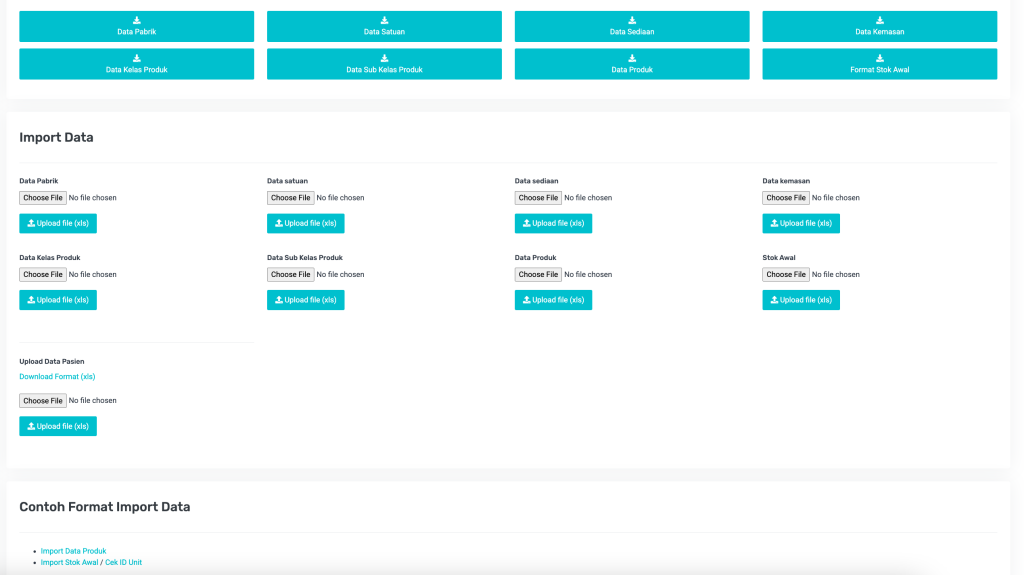
🔹 Menu Import & Export Master Data
Fitur ini memudahkan apotek untuk:
- Mengatur data master secara massal
- Melakukan migrasi data awal
- Mengisi stok awal
- Backup dan restore master produk
🔸 Fungsi Export Data (Bagian atas)
Tombol-tombol biru pada bagian atas berfungsi untuk mengunduh seluruh master data yang sudah ada di sistem dalam format .xls, meliputi:
- Data Pabrik
- Data Satuan
- Data Sediaan
- Data Kemasan
- Data Kelas Produk
- Data Sub Kelas Produk
- Data Produk
- Format Stok Awal
Export ini sangat berguna jika Anda ingin:
- Melakukan koreksi offline
- Simpan arsip data
- Replikasi setting antar cabang/unit
🔸 Fungsi Import Data (Bagian bawah)
Bagian ini digunakan untuk mengunggah file Excel berisi data master atau stok awal, yang sudah diisi sesuai format template. Terdapat beberapa kategori import, antara lain:
| Jenis Data | Keterangan |
|---|---|
| Data Pabrik | Nama-nama produsen/pabrik produk |
| Data Satuan | Misalnya: Tablet, Botol, Strip, dll |
| Data Sediaan | Bentuk fisik: Cair, Tablet, Kapsul, Salep, dll |
| Data Kemasan | Kemasan penjualan (misal: Box, Botol, Strip) |
| Data Kelas & Sub Kelas | Untuk pengelompokan terapi/kategori produk |
| Data Produk | Master produk, termasuk nama, harga, kategori, dan konfigurasi kemasan |
| Stok Awal | Untuk mengimpor stok awal produk (dapat dihubungkan dengan unit cabang) |
| Data Pasien | Untuk mengimpor data pasien (format juga tersedia untuk diunduh) |
⚠️ Penekanan Penting untuk Import Produk
Dalam import data produk, terdapat 3 kolom konfigurasi kemasan utama:
| Kolom | Penjelasan |
|---|---|
| Kemasan Besar | Misalnya: Box |
| Kemasan Kecil | Misalnya: Strip / Tablet |
| Isi Kemasan | Jumlah kemasan kecil dalam satu kemasan besar |
🔸 Aturan Penting:
- Jika kemasan besar = kemasan kecil (misalnya: Tablet vs Tablet), maka isi kemasan harus = 1
- Jika kemasan besar ≠ kemasan kecil (misalnya: Box berisi Strip), maka isi kemasan harus > 1 (misal: 10)
Penyesuaian ini penting untuk menghitung HPP dan stok dasar dengan akurat saat melakukan transaksi pembelian, penjualan, dan stok opname.
🔍 Apakah hanya bisa 2 level kemasan?
Tidak. Sistem juga mendukung multi-level kemasan melalui fitur Kemasan Ekstra yang bisa ditambahkan pada halaman detail produk. Dengan fitur ini, pengguna bisa menambahkan konfigurasi lain seperti:
- Botol → Sendok
- Box → Ampul
- Dll, sesuai kebutuhan
✅ Tips Penggunaan:
- 💡 Selalu gunakan file template bawaan sistem untuk memastikan struktur kolom dan urutan sesuai.
- 💡 Lakukan validasi data sebelum upload, terutama untuk kolom harga, satuan, dan isi kemasan.
- 💡 Gunakan Excel filter untuk mempercepat editing massal.
- 💡 Impor Stok Awal setelah produk selesai dimasukkan, agar lebih cepat dan minim error.
