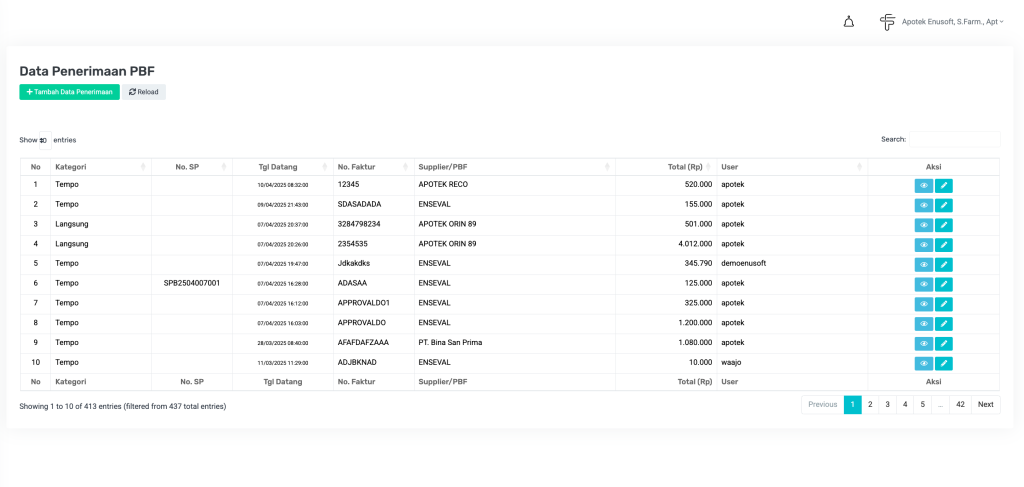
🧾 Menu Penerimaan PBF (List dan Detail)
Menu ini digunakan untuk mencatat dan menampilkan riwayat penerimaan barang dari Supplier/PBF. Data ini penting sebagai dasar pembentukan stok dan perhitungan harga pokok penjualan (HPP). Pada menu ini terdapat dua fungsi utama yaitu Lihat (👁️) dan Edit (✏️).
🔹 Tampilan List Penerimaan
| Kolom | Fungsi |
|---|---|
| No | Nomor urut data. |
| Kategori | Menunjukkan jenis penerimaan, bisa “Tempo” atau “Langsung”. |
| No. SP | Nomor Surat Pesanan jika penerimaan berasal dari PO. Bisa kosong jika pembelian tanpa PO. |
| Tgl Datang | Tanggal dan jam barang diterima di apotek. |
| No. Faktur | Nomor faktur pembelian dari supplier/PBF. |
| Supplier/PBF | Nama perusahaan pemasok. |
| Total (Rp) | Total nilai penerimaan berdasarkan faktur. |
| User | Nama user yang mencatat transaksi penerimaan. |
| Aksi | Terdapat dua ikon: 👁️ untuk melihat detail, ✏️ untuk mengedit informasi tertentu. |
🔹 Fitur Edit Penerimaan
- Tombol Edit (✏️) hanya dapat digunakan jika barang belum memiliki riwayat transaksi lanjutan seperti penjualan atau retur.
- Yang dapat diedit hanyalah:
- Nomor Faktur
- Tanggal Kedaluwarsa (ED)
- Nomor Batch
- Tanggal Tempo Pembayaran
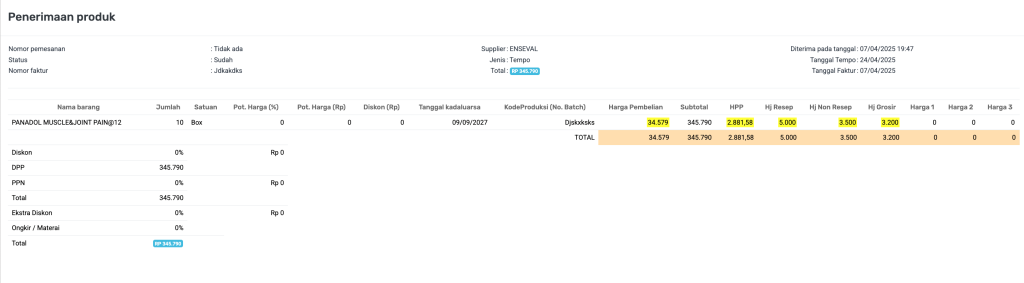
🔹 Tampilan Detail Penerimaan (Lihat 👁️)
| Kolom | Fungsi |
|---|---|
| Nama Barang | Nama produk yang diterima. |
| Jumlah | Kuantitas barang yang diterima. |
| Satuan | Satuan dari barang (misal: Box, Botol, Strip). |
| Pot. Harga (%) | Persentase potongan harga. |
| Pot. Harga (Rp) | Nilai potongan harga dalam rupiah. |
| Diskon (Rp) | Diskon pembelian per item dalam rupiah. |
| Tanggal Kedaluwarsa | Tanggal ED dari produk yang diterima. |
| Kode Produksi (Batch) | Nomor batch produk yang diterima. |
| Harga Pembelian | Harga beli per satuan produk. |
| Subtotal | Hasil perhitungan harga x jumlah. |
| HPP | Harga Pokok Penjualan yang dihitung dari seluruh komponen harga. |
| Harga Jual | Menampilkan 3 harga jual utama: Harga Resep, Harga Non Resep, dan Harga Grosir. |
| Harga 1/2/3 | Harga berdasarkan kategori khusus (jika diatur). |
🔸 Warna Indikator Harga:
Tanpa warna → Harga sama seperti sebelumnya.
🟨 Kuning → Harga sekarang lebih tinggi dari sebelumnya (baik HPP maupun harga jual).
🟩 Hijau → Harga sekarang lebih rendah dari sebelumnya.
🧾 Form Tambah Data Penerimaan
Form ini digunakan untuk mencatat penerimaan barang dari supplier/PBF. Penerimaan bisa dari pesanan (berdasarkan SP) atau tanpa pesanan. Salah satu keunggulan form ini adalah kemampuannya untuk langsung mengatur harga jual tanpa harus berpindah menu.
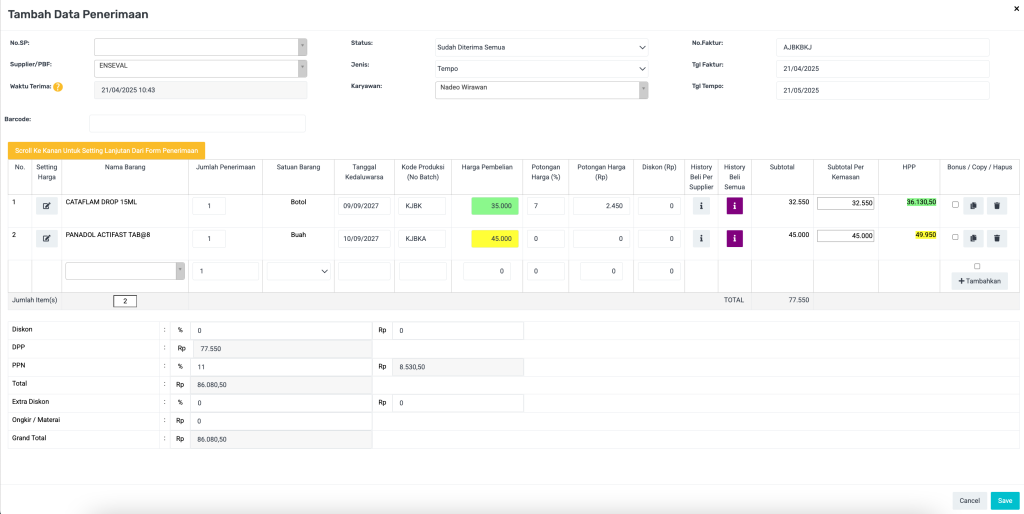
🔹 Header Form
| Kolom | Fungsi |
|---|---|
| No. SP | Opsional. Diisi jika penerimaan merupakan kelanjutan dari Surat Pesanan (SP). |
| Supplier/PBF | Wajib diisi. Dipilih dari daftar master supplier. |
| Waktu Terima | Tanggal dan waktu barang diterima. |
| Status | Menunjukkan status penerimaan, seperti “Sudah Diterima Semua”. |
| Jenis | Pilihan Tempo atau Langsung. |
| Karyawan | Petugas yang menerima barang. |
| No. Faktur | Diisi sesuai dengan faktur dari PBF. |
| Tgl Faktur | Tanggal pada faktur fisik. |
| Tgl Tempo | Diisi jika pembelian dengan tempo. |
🔹 Tabel Item Penerimaan
| Kolom | Fungsi |
|---|---|
| Setting Harga | Ikon untuk membuka pengaturan harga jual langsung. |
| Nama Barang | Dicari dan dipilih dari master produk. |
| Jumlah Penerimaan | Jumlah barang yang diterima. |
| Satuan Barang | Otomatis mengikuti data produk. |
| Tanggal Kedaluwarsa | Wajib diisi untuk produk yang memiliki ED. |
| Kode Produksi (No. Batch) | Diisi sesuai informasi dari PBF. |
| Harga Pembelian | Harga satuan beli dari faktur. |
| Potongan Harga (%) / (Rp) | Diisi jika ada diskon dari PBF. Bisa dalam bentuk persen atau rupiah. |
| Diskon (Rp) | Diskon tambahan jika ada. |
| Subtotal | Total = (Harga – Potongan) x Jumlah. |
| Subtotal Per Kemasan | Jika produk terdiri dari isi kemasan, maka ini menunjukkan harga terkecil. |
| HPP | Harga Pokok Penjualan dihitung otomatis. |
| Bonus / Copy / Hapus | Bonus menandai item bonus, Copy untuk menyalin baris, 🗑️ untuk hapus. |
| History | Tombol info untuk melihat histori harga beli dari supplier dan keseluruhan. |
🔹 Footer Form
| Kolom | Fungsi |
|---|---|
| Diskon | Diskon total untuk seluruh penerimaan. |
| DPP | Dasar Pengenaan Pajak, total sebelum PPN. |
| PPN | Persentase PPN, biasanya 11%. |
| Total | Nilai total setelah ditambah PPN. |
| Extra Diskon | Tambahan diskon jika ada (opsional). |
| Ongkir / Materai | Biaya tambahan dari supplier. |
| Grand Total | Total keseluruhan yang akan dicatat sebagai nilai transaksi. |
💰 Fitur Pengaturan Harga Jual Langsung
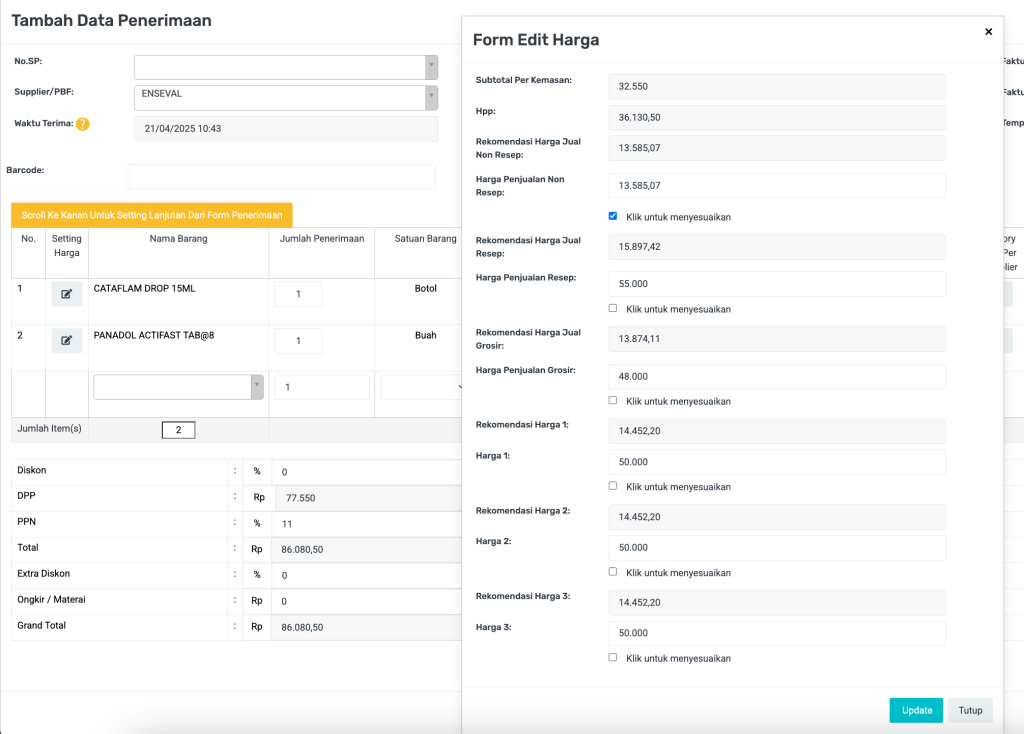
Salah satu fitur unggulan di form penerimaan ini adalah kemampuan untuk langsung mengatur harga jual produk hanya dengan klik tombol edit harga (ikon pensil ✏️).
🔹 Saat tombol edit harga diklik:
- Akan muncul form “Edit Harga”
- Tersedia rekomendasi harga jual sesuai konfigurasi margin pada Manajemen Harga
- Pengguna dapat:
- Klik “✔ Klik untuk menyesuaikan” untuk menggunakan harga sesuai margin
- Atau mengisi manual sesuai kebijakan internal
🔹 Kolom Harga Jual yang Dapat Diatur:
- Harga Penjualan Non Resep
- Harga Penjualan Resep
- Harga Penjualan Grosir
- Harga 1, 2, 3 (opsional digunakan untuk grosir)
🔹 Indikator Warna:
- 🟩 Hijau: Harga beli lebih murah dari sebelumnya (tidak perlu ubah harga jual)
- 🟨 Kuning: Harga beli lebih mahal dari sebelumnya (disarankan untuk ubah harga jual)
- Tanpa warna: Harga sama dengan sebelumnya
💡 Tips: Sesuaikan harga jual jika ada indikator warna kuning agar margin tetap terjaga.
