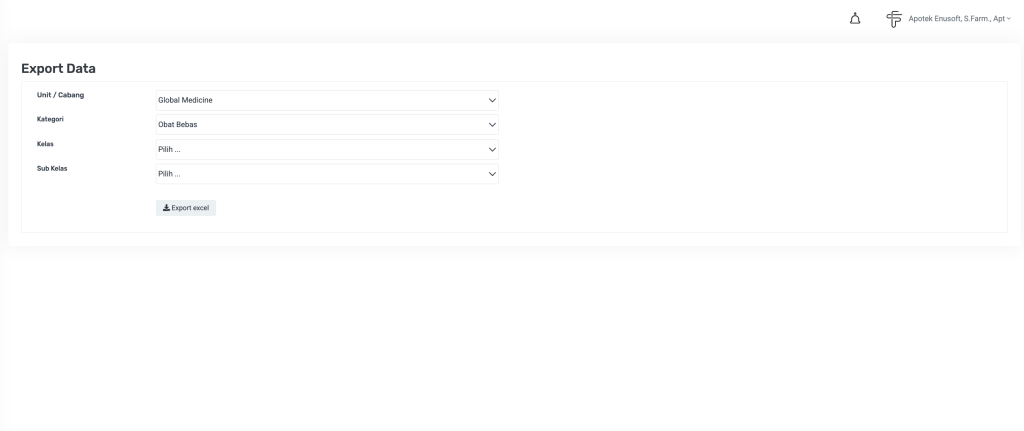
🔹 Menu Export Data
Menu ini memungkinkan pengguna mengekspor data produk dari sistem ke dalam bentuk Excel (.xlsx) berdasarkan filter tertentu, seperti:
- Unit / Cabang
- Kategori Produk (misal: Obat Bebas, Obat Keras, Alkes)
- Kelas dan Sub Kelas produk
Tampilan export sangat berguna bagi apotek untuk melihat data master produk yang lengkap dengan informasi harga dan stok gabungan sebelum melakukan SO.
🔹 Informasi yang Dihasilkan dari File Excel:
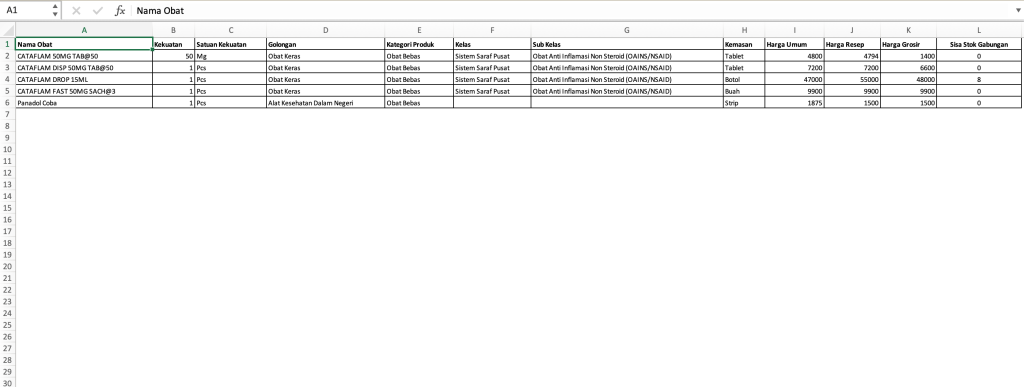
Tangkapan layar kedua memperlihatkan hasil file Excel yang diekspor. Berikut detail kolom-kolom pentingnya:
| Kolom | Keterangan |
|---|---|
| Nama Obat | Nama produk sesuai master produk di sistem |
| Kekuatan | Dosis/kekuatan obat (misal: 50mg, 5%) |
| Satuan Kekuatan | Satuan kekuatan (misal: mg, IU, %) |
| Golongan | Golongan obat (Obat Keras / Obat Bebas / Alkes) |
| Kategori Produk | Kategori klasifikasi utama |
| Kelas & Sub Kelas | Pengelompokan sesuai sistem organ atau kategori klinis |
| Kemasan | Bentuk kemasan unit penjualan |
| Harga Umum / Resep / Grosir | Informasi harga jual sesuai tipe transaksi |
| Sisa Stok Gabungan | Jumlah stok terakhir yang tercatat di sistem (gabungan semua batch & ED) |
🔹 Manfaat Fitur ini untuk Apotek:
✅ Persiapan SO Manual
Apotek dapat mencetak file ini, mengisi kolom stok fisik, tanggal kadaluarsa (ED), dan batch secara manual saat SO dilakukan.
✅ Mengetahui Nilai Potensial Penjualan
Dengan adanya info harga umum, resep, dan grosir, apotek bisa mengestimasi nilai penjualan atau kerugian jika ada stok rusak/kedaluwarsa.
✅ Mendukung Audit Internal
File ini menjadi alat bantu ketika dilakukan audit stok dan pembanding hasil opname vs sistem.
🔹 Tips Penggunaan
- 💡 Lakukan export data 1 hari sebelum SO dilakukan agar datanya akurat dan bisa segera dicetak.
- 💡 Gunakan informasi harga di file ini untuk membantu membuat laporan nilai stok total (baik harga beli maupun jual).
- 💡 Pastikan tim SO juga mencatat ED dan batch secara manual di kolom tambahan saat mengisi file, untuk mempermudah entri ke sistem.
