Tujuan:
Halaman ini digunakan untuk mengakses sistem dengan memasukkan akun yang sudah terdaftar.
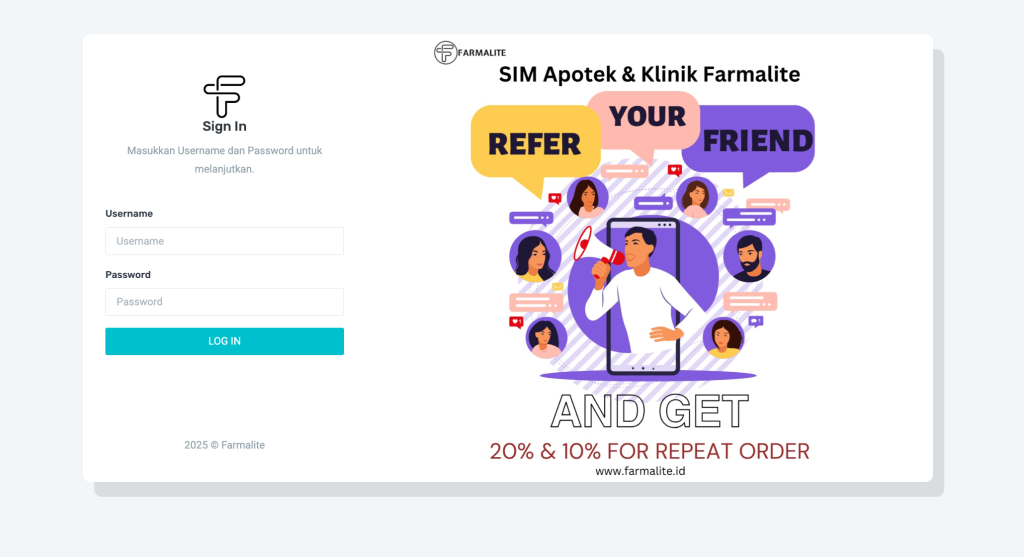
Komponen dan Penjelasan:
| Nama Komponen | Deskripsi | Cara Pengisian | Contoh |
|---|---|---|---|
| Username | Kolom untuk memasukkan nama pengguna terdaftar. | Isi dengan username yang diberikan saat pendaftaran akun. Username bersifat case sensitive (huruf besar kecil harus sesuai). | Contoh: apotik_farmalite01 |
| Password | Kolom untuk memasukkan kata sandi akun. | Isi dengan password akun Anda. Pastikan memasukkan password dengan benar (huruf besar, kecil, angka, simbol harus sesuai). Password juga case sensitive. | Contoh: Farmalite@123 |
| Tombol LOG IN | Tombol untuk masuk ke dalam sistem setelah mengisi Username dan Password dengan benar. | Klik tombol ini setelah semua kolom diisi. Jika login berhasil, Anda akan diarahkan ke Dashboard aplikasi. Jika gagal, periksa kembali Username dan Password Anda. | – |
Catatan Tambahan:
- Jika Anda lupa password, hubungi administrator sistem untuk reset akun.
- Akses ke sistem hanya dapat dilakukan oleh pengguna terdaftar yang memiliki hak akses.
- Perhatikan penggunaan jaringan internet yang stabil untuk menghindari gagal login.
2. Tampilan Visual
- Logo Farmalite terletak di atas form login.
- Ilustrasi kampanye Refer Your Friend di sebelah kanan (tidak berpengaruh terhadap login, hanya tampilan promosi).
- Copyright: 2025 © Farmalite.
3. Alur Pengisian Login
Jika login gagal, sistem akan menampilkan pesan error seperti “Username atau Password salah“.
Buka aplikasi SIM Apotek & Klinik Farmalite.
Pada halaman login:
- Ketikkan Username Anda di kolom yang tersedia.
- Ketikkan Password Anda di kolom Password.
- Klik tombol LOG IN.
- Jika login berhasil, sistem akan membuka Dashboard utama.
