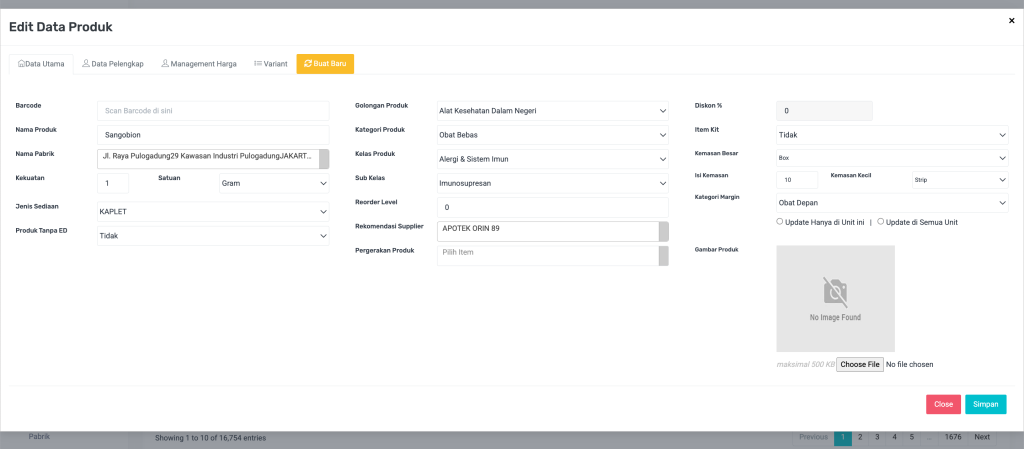
📌 Tab 1: Data Utama (Gambar 1)
Tab ini adalah inti dari Master Produk, tempat memasukkan informasi dasar dan wajib mengenai suatu produk obat. Berikut penjelasan per bagiannya:
▶️ Kolom Kiri:
- Barcode
Kolom ini bisa digunakan untuk memindai atau menginput barcode produk secara manual agar terintegrasi dengan sistem penjualan otomatis. - Nama Produk
Nama dagang dari produk, misalnya: Sangobion. - Nama Pabrik
Alamat atau nama pabrik yang memproduksi obat. Penting untuk pelacakan sumber dan keaslian. - Kekuatan & Satuan
Dosis dari produk tersebut, contohnya 1 gram. - Jenis Sediaan
Bentuk fisik produk (kaplet, tablet, sirup, dsb). Ini memengaruhi cara penyimpanan dan penggunaan. - Produk Tanpa ED
Menentukan apakah produk ini memiliki tanggal kedaluwarsa (ED/Expired Date). Ini penting untuk pengawasan stok.
▶️ Kolom Tengah:
- Golongan Produk
Misalnya: Alat Kesehatan Dalam Negeri. Kategori umum untuk klasifikasi. - Kategori Produk
Misalnya: Obat Bebas, Obat Bebas Terbatas, Obat Keras, dsb. - Kelas Produk & Sub Kelas
Digunakan untuk mengelompokkan produk ke dalam sistem terapeutik (contoh: Alergi & Sistem Imun > Imunosupresan). - Reorder Level
Batas minimum stok, jika tercapai maka sistem bisa memberikan notifikasi untuk reorder. - Rekomendasi Supplier
Supplier utama yang disarankan saat restok. - Pergerakan Produk
Bisa diisi untuk menandai apakah produk ini termasuk fast moving, slow moving, dsb (fitur ini tampaknya dropdown).
▶️ Kolom Kanan:
Gambar Produk
Upload gambar produk. Ukuran maksimal 500 KB.
Diskon %
Diskon default yang bisa diberikan untuk produk ini.
Item Kit
Apakah produk ini merupakan bagian dari paket kit atau tidak.
Kemasan Besar & Kecil
Satuan kemasan produk, contoh: 1 Box berisi 10 Strip.
Kategori Margin
Dapat menentukan posisi produk: apakah termasuk Obat Depan, Obat Belakang, dll untuk perhitungan margin.
Update Unit
Pilihan untuk menerapkan perubahan ini hanya ke unit apotek saat ini atau ke seluruh cabang.
🧊 Kemasan Besar & Kecil
Bagian ini mengatur struktur isi dari suatu produk berdasarkan jenis kemasan. Ini sangat penting untuk akurasi stok dan perhitungan harga pokok penjualan (HPP).
🔹 Kemasan Besar
Jenis kemasan utama saat produk datang dari PBF atau supplier, misalnya: Box.
🔹 Kemasan Kecil
Satuan terkecil yang digunakan untuk penjualan ecer, misalnya: Strip, Tablet, atau Botol.
🧮 Isi Kemasan (Rumus Otomatis):
- Jika Kemasan Besar dan Kemasan Kecil sama (misalnya: Botol & Botol), maka Isi Kemasan = 1.
- Jika Kemasan Berbeda (misalnya: Box & Strip, atau Box & Tablet), maka Isi Kemasan harus > 1, sesuai jumlah satuan kecil dalam kemasan besar.
📌 Contoh:
- Produk datang dari PBF dalam 1 Box berisi 10 Strip, maka:
- Kemasan Besar: Box
- Kemasan Kecil: Strip
- Isi Kemasan: 10
Sistem akan secara otomatis menghitung HPP satuan terkecil, sehingga kamu tidak perlu lagi menggunakan kalkulator saat penerimaan barang. Ini sangat berguna untuk efisiensi input dan akurasi perhitungan stok masuk.
🗂️ Tab 2: Data Pelengkap
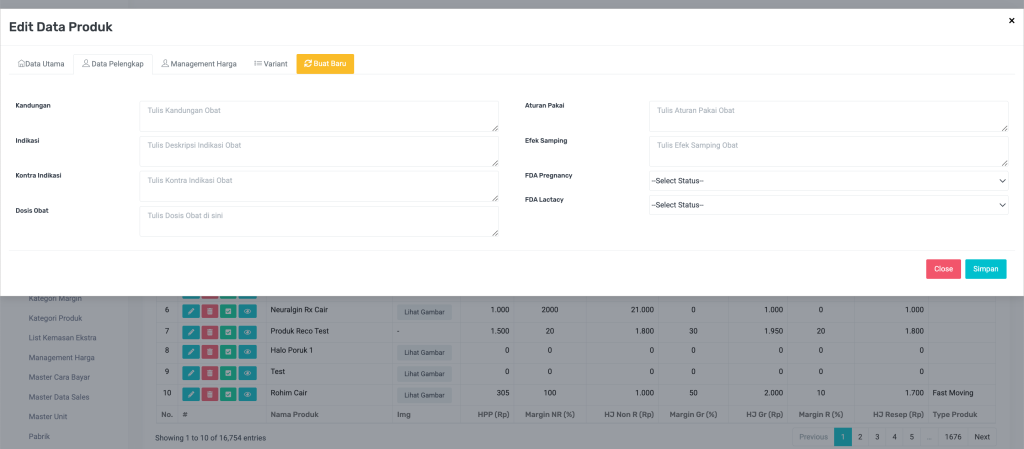
Tab ini berisi informasi medis untuk produk, khususnya yang berkaitan dengan obat. Data ini bersifat opsional namun sangat bermanfaat untuk keperluan edukasi pasien, dokumentasi, dan pengawasan internal.
🧪 Kandungan
Masukkan zat aktif atau bahan utama dalam produk. Contoh:
Paracetamol 500 mg
💡 Indikasi
Deskripsikan fungsi atau kegunaan obat. Misalnya:
Menurunkan demam dan meredakan nyeri ringan hingga sedang.
🚫 Kontra Indikasi
Tuliskan kondisi atau pasien yang tidak boleh menggunakan obat ini. Contoh:
Tidak dianjurkan untuk penderita gangguan hati berat.
💊 Dosis Obat
Dosis umum yang digunakan, bisa disesuaikan berdasarkan usia atau berat badan. Contoh:
Dewasa: 1 tablet tiap 4-6 jam, maksimal 4 tablet per hari.
📋 Aturan Pakai
Berisi cara penggunaan obat. Misalnya:
Dikonsumsi setelah makan dengan air putih.
⚠️ Efek Samping
Catat kemungkinan reaksi yang bisa timbul. Contoh:
Mual, sakit kepala ringan, atau ruam kulit.
👶 FDA Pregnancy Category
Pilih kategori keamanan penggunaan obat untuk ibu hamil, sesuai standar FDA:
- A: Aman
- B, C, D: Semakin tinggi risiko
- X: Dilarang untuk ibu hamil
🤱 FDA Lactacy Category
Pilih status keamanan untuk ibu menyusui, biasanya tersedia dalam bentuk:
- A: Aman
- B, C, D: Semakin tinggi risiko
- X: Dilarang untuk ibu hamil
💰 Tab 3: Management Harga
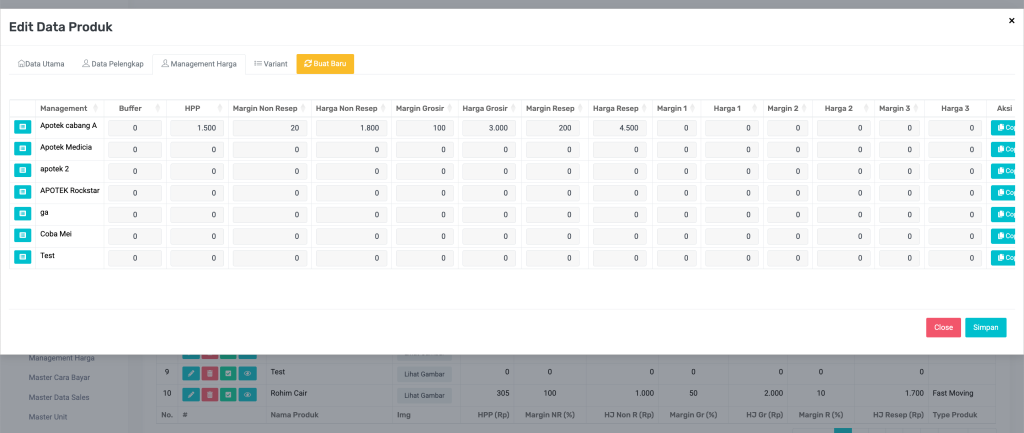
Tab ini digunakan untuk mengatur harga jual produk di setiap apotek atau cabang secara individual. Sistem ini memungkinkan fleksibilitas pengelolaan harga berdasarkan strategi tiap outlet.
📊 Tabel Penjelasan
| Kolom | Penjelasan |
|---|---|
| Management | Nama apotek/cabang yang datanya akan diatur harga produknya. |
| Buffer | Stok cadangan yang disarankan disimpan di cabang tersebut. |
| HPP | Harga Pokok Pembelian produk. Bisa diisi manual atau otomatis dari PBF. |
| Margin Non Resep | Margin untuk penjualan bebas/tanpa resep. |
| Harga Non Resep | Harga jual untuk penjualan tanpa resep. |
| Margin Grosir | Margin khusus jika produk dijual secara grosir. |
| Harga Grosir | Harga jual untuk pembeli dalam jumlah besar. |
| Margin Resep | Margin untuk penjualan dengan resep dokter. |
| Harga Resep | Harga jual khusus untuk resep. Biasanya lebih tinggi karena layanan ekstra. |
| Margin/Harga 1-3 | Slot tambahan jika ingin membuat harga promo, harga langganan, dll. |
🧠 Rumus Otomatisasi (di balik layar)
- Jika kamu mengisi HPP dan margin (%), maka sistem otomatis menghitung harga jual.
- Sebaliknya, jika kamu isi harga jual dan HPP kosong, maka sistem akan hitung margin (%).
- Harga bisa disesuaikan untuk tiap jenis transaksi (resep, non resep, grosir), jadi lebih fleksibel.
🏷️ Kategori Harga (Harga 1, 2, 3)
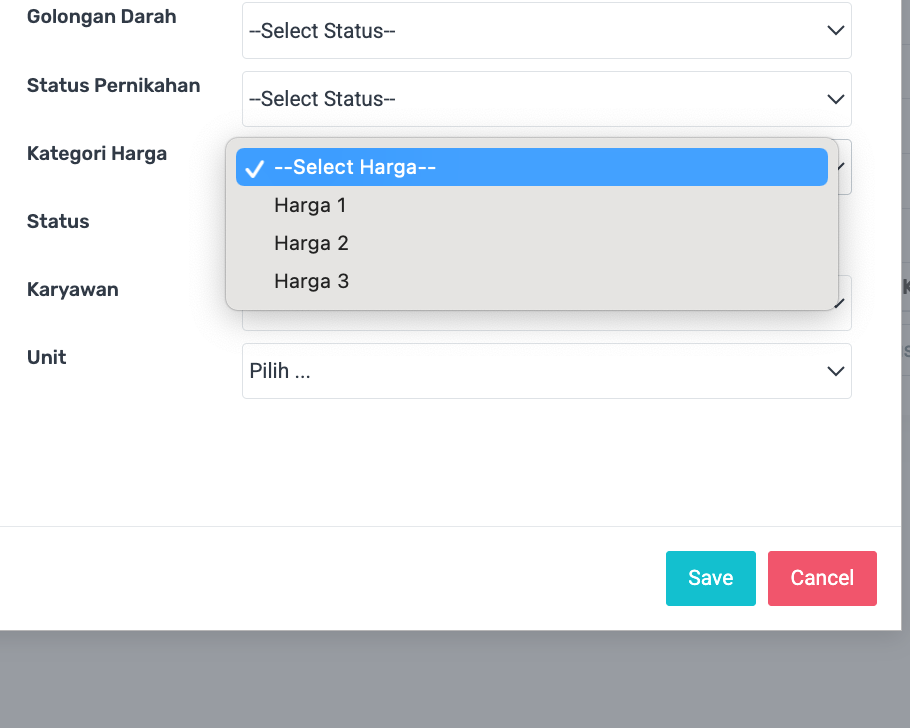
Fitur ini memungkinkan sistem menyesuaikan harga jual secara otomatis berdasarkan kategori pasien, terutama saat transaksi di menu Point of Sales (POS) – tab Penjualan Grosir.
🔗 Relasi dengan Master Pasien
- Setiap pasien di Master Data Pasien bisa diberi atribut Kategori Harga: Harga 1, Harga 2, atau Harga 3.
- Ketika transaksi dilakukan dan pasien dipilih, sistem otomatis menerapkan harga sesuai dengan kategori yang telah ditentukan.
🧠 Contoh Implementasi
Misalnya:
- Harga 1 → untuk pelanggan loyal (member)
- Harga 2 → untuk pelanggan biasa
- Harga 3 → untuk mitra grosir
Jika pasien “Budi” diset ke Harga 2, maka saat kasir memilih nama Budi di POS, sistem akan langsung ambil nilai dari kolom Harga 2 pada produk tersebut.
🎯 Tujuan Fitur Ini
- Mempermudah kasir, tanpa harus pilih harga manual.
- Mencegah salah input harga grosir/khusus.
- Cocok untuk program loyalti, promo tiered, atau kerjasama distributor.
🧷 Fitur Tambahan
- Tombol copy di kolom “Aksi” bisa digunakan untuk menyalin harga dari cabang lain.
- Sistem juga bisa diatur agar mengambil harga default jika cabang belum mengatur harga sendiri.
📌 Catatan Pastikan data HPP dan margin/harga diisi dengan benar untuk menghindari kesalahan harga di kasir. Sistem ini dibuat agar tidak perlu kalkulator lagi saat transaksi atau saat pricing bulanan.
📌 Tab: Manajemen Harga – Form Leveling Diskon & Item Kit
Akses:
Dapat dibuka dari halaman Edit Data Produk, tab Manajemen Harga, dengan mengklik tombol ikon dokumen biru di sisi paling kiri baris apotek.
Setelah diklik, akan muncul popup berisi dua tab:
- Levelling Diskon
- Komposisi / Item Kit
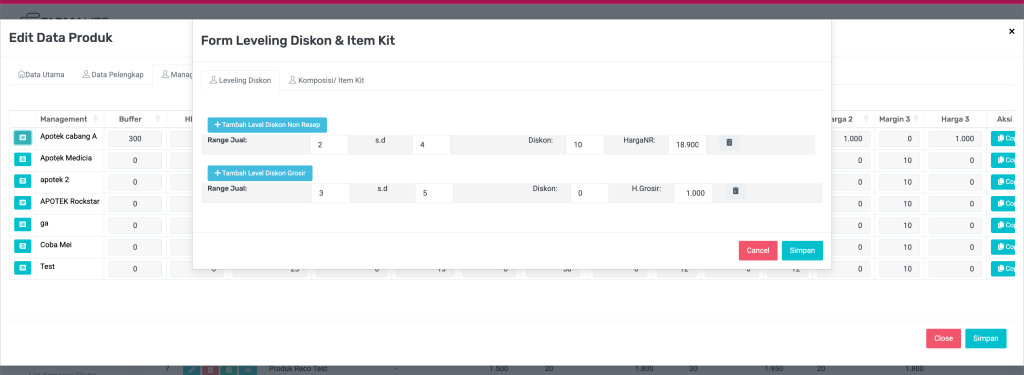
🔻 TAB 1 – Levelling Diskon
📋 Tujuan:
Untuk mengatur diskon penjualan berdasarkan range kuantitas pembelian.
🧾 Penjelasan Kolom:
| Kolom | Penjelasan |
|---|---|
| Range Jual (dari – s.d) | Menentukan batas jumlah pembelian untuk diskon tertentu. Contoh: dari 2 hingga 4 pcs. |
| Diskon | Nilai diskon dalam persentase (%) yang diberikan. |
| HargaNR / H.Grosir | Harga jual setelah diskon untuk kategori tertentu (NR = Non Resep, Grosir = untuk grosiran). |
| 🗑️ | Tombol untuk menghapus baris level diskon tertentu. |
🟦 Tombol:
- + Tambah Level Diskon Non Resep → Menambah aturan diskon untuk penjualan langsung ke konsumen.
- + Tambah Level Diskon Grosir → Menambah aturan diskon khusus untuk pembelian dalam jumlah besar.
🛠️ Cara Pengisian:
- Klik tombol Tambah Level sesuai jenis diskon yang diinginkan.
- Masukkan range jumlah pembelian pada kolom “Range Jual”.
- Tentukan persentase diskon.
- Isi harga jual akhir sesuai ketentuan.
- Klik Simpan untuk menyimpan perubahan.
🧪 Contoh Pengisian:
Diskon Non Resep:
- Range Jual: 2 s.d 4
- Diskon: 10%
- HargaNR: 18.900
Diskon Grosir:
- Range Jual: 3 s.d 5
- Diskon: 0%
- Harga Grosir: 1.000
Artinya, jika user membeli antara 2-4 item secara eceran, akan mendapatkan diskon 10% dan harga menjadi Rp18.900. Sedangkan pembelian 3-5 item untuk grosir, tidak ada diskon tapi harga sudah khusus.
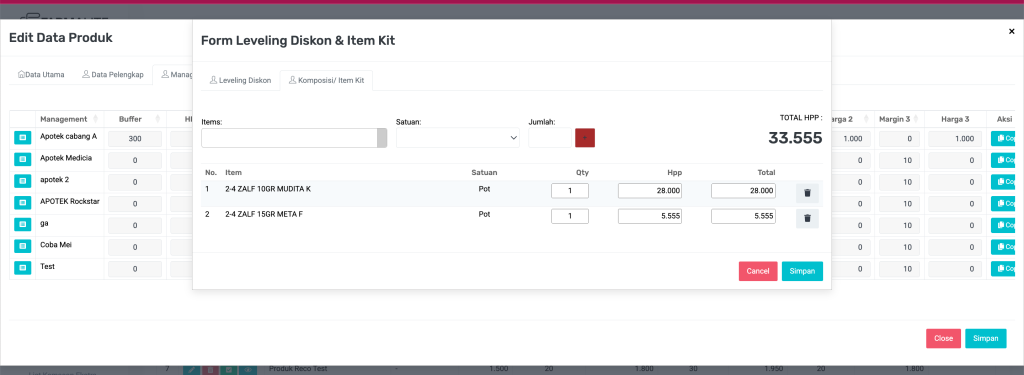
🔻 TAB 2 – Komposisi / Item Kit
📋 Tujuan:
Menyusun paket produk (Item Kit) yang terdiri dari beberapa produk berbeda, digunakan untuk menjual dalam bentuk satu kesatuan (bundle).
🧾 Penjelasan Kolom:
| Kolom | Penjelasan |
|---|---|
| Item | Nama produk komponen dalam kit. |
| Satuan | Satuan unit produk (misal: Pot, Tablet, Sachet). |
| Jumlah | Jumlah unit tiap item dalam 1 kit. |
| HPP | Harga Pokok Pembelian dari produk komponen. |
| Total | Perhitungan otomatis dari Jumlah × HPP. |
| 🗑️ | Tombol hapus baris item. |
📌 Kolom Tambahan (di atas tabel):
- Items → Field pencarian untuk menambahkan item.
- Satuan dan Jumlah → Menentukan unit dan jumlah item yang akan dimasukkan ke dalam kit.
- + → Tombol untuk menambahkan item tersebut ke daftar.
- TOTAL HPP → Menampilkan total biaya seluruh item dalam kit.
🛠️ Cara Pengisian:
- Ketik nama item pada field Items, pilih dari daftar.
- Pilih satuan dan isi jumlah.
- Klik tombol + merah untuk menambahkan item ke tabel bawah.
- Lakukan langkah yang sama untuk item lain dalam kit.
- Sistem akan menghitung total HPP secara otomatis.
- Klik Simpan setelah selesai.
🧪 Contoh Item Kit:
- Item 1: 2-4 ZALF 10GR MUDITA K → Qty: 1 → HPP: 28.000 → Total: 28.000
- Item 2: 2-4 ZALF 15GR META F → Qty: 1 → HPP: 5.555 → Total: 5.555
TOTAL HPP = 33.555
Artinya, kit ini terdiri dari dua produk dengan total HPP Rp33.555.
✅ Tips Tambahan:
- Gunakan Level Diskon untuk meningkatkan volume pembelian dengan insentif harga.
- Gunakan Item Kit untuk penjualan paket bundling seperti “Paket Perawatan”, “Paket Bayi”, dll.
- Pastikan setiap pengaturan harga tetap menguntungkan dengan melihat HPP dan margin.
