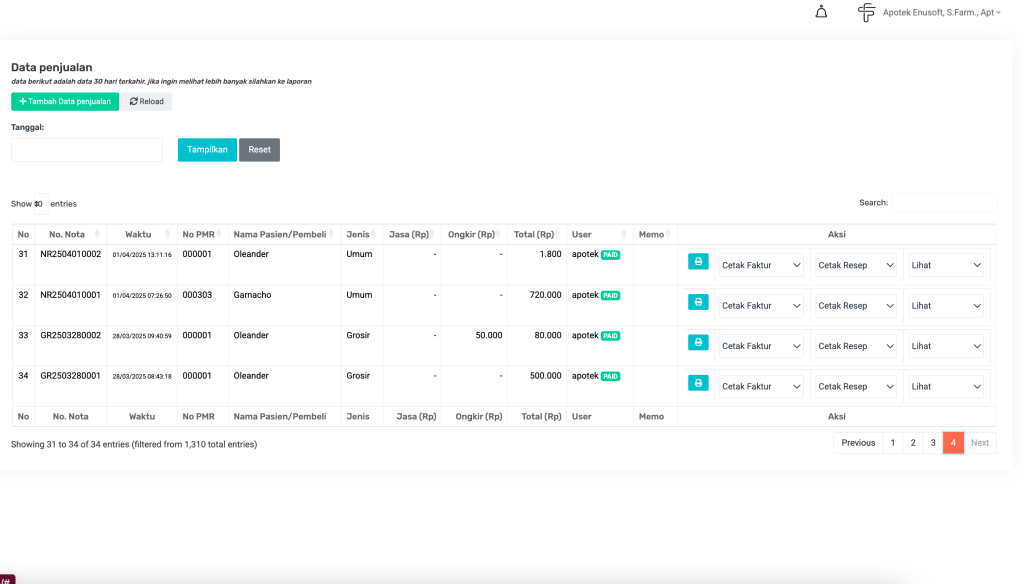
📄 Fitur: Data Penjualan – Tampilan Rekap
📌 Tujuan:
Halaman ini berfungsi sebagai pusat rekapitulasi seluruh transaksi penjualan yang terjadi, baik penjualan umum, resep, maupun grosir. Tampilan ini digunakan oleh admin atau petugas apotek untuk menelusuri histori transaksi, memverifikasi pembayaran, mencetak ulang bukti transaksi, serta melakukan pencarian berdasarkan data pasien atau tanggal.
🧾 Komponen Utama:
| Elemen | Fungsi |
|---|---|
| + Tambah Data Penjualan | Mengarahkan ke halaman input transaksi baru (jika akses tersedia). |
| Reload | Memuat ulang data terbaru dari sistem. |
| Tanggal (Filter) | Menyaring daftar transaksi berdasarkan rentang tanggal yang dipilih. |
| Tampilkan / Reset | Menjalankan filter atau menghapus filter yang sedang aktif. |
| Search | Mencari transaksi berdasarkan nama pasien, nomor nota, jenis penjualan, dan lainnya. |
📊 Kolom dalam Tabel Data:
| Kolom | Penjelasan |
|---|---|
| No. | Nomor urut tampilan. |
| No. Nota | Nomor unik transaksi penjualan. Biasanya mengandung info tanggal dan jenis transaksi. |
| Waktu | Tanggal dan waktu transaksi dilakukan. |
| No PMR | Nomor pasien di sistem rekam medis. |
| Nama Pasien / Pembeli | Nama pelanggan yang terdaftar dalam transaksi. |
| Jenis | Menunjukkan tipe penjualan: Umum, Resep, atau Grosir. |
| Jasa (Rp) | Nilai jasa tambahan (seperti jasa farmasi). |
| Ongkir (Rp) | Biaya pengiriman (jika ada). |
| Total (Rp) | Total tagihan dari transaksi. |
| User | Nama pengguna/kasir yang memproses transaksi. |
| Memo | Status pembayaran, contoh: PAID (ditampilkan dalam badge hijau). |
🧰 Fitur Aksi:
Di kolom Aksi, pengguna diberikan beberapa pilihan:
- Tombol Ungu (📄) → Cetak Struk
Mencetak struk penjualan dalam format ringkas, cocok untuk diberikan langsung ke pelanggan menggunakan kertas struk thermal. - Cetak Faktur →
Mencetak faktur penjualan yang lebih formal atau lengkap, biasanya dalam format A4. - Cetak Resep →
Digunakan untuk mencetak ulang salinan resep jika transaksi dilakukan melalui layanan resep. - Lihat (Dropdown) →
Memberikan akses ke menu tambahan seperti detail transaksi, edit (jika diizinkan), atau hapus (dengan hak akses tertentu).
✅ Catatan Tambahan:
- Kombinasi fungsi cetak struk dan faktur memudahkan operasional kasir serta dokumentasi administratif.
- Tampilan ini hanya menampilkan transaksi 30 hari terakhir secara default. Untuk periode lebih lama, silakan akses melalui menu Laporan Penjualan.
- Harga yang muncul dalam transaksi grosir akan mengikuti kategori harga pelanggan seperti yang telah diatur dalam Data Pasien.
🖨️ Fitur Aksi Cetak Lanjutan pada Data Penjualan
Fitur ini memberikan fleksibilitas tambahan dalam mencetak dokumen yang berkaitan dengan transaksi penjualan, khususnya untuk transaksi berbasis resep. Selain tombol cetak faktur dan struk standar, sistem menyediakan opsi cetak lanjutan yang dapat diakses melalui menu dropdown pada kolom Aksi.
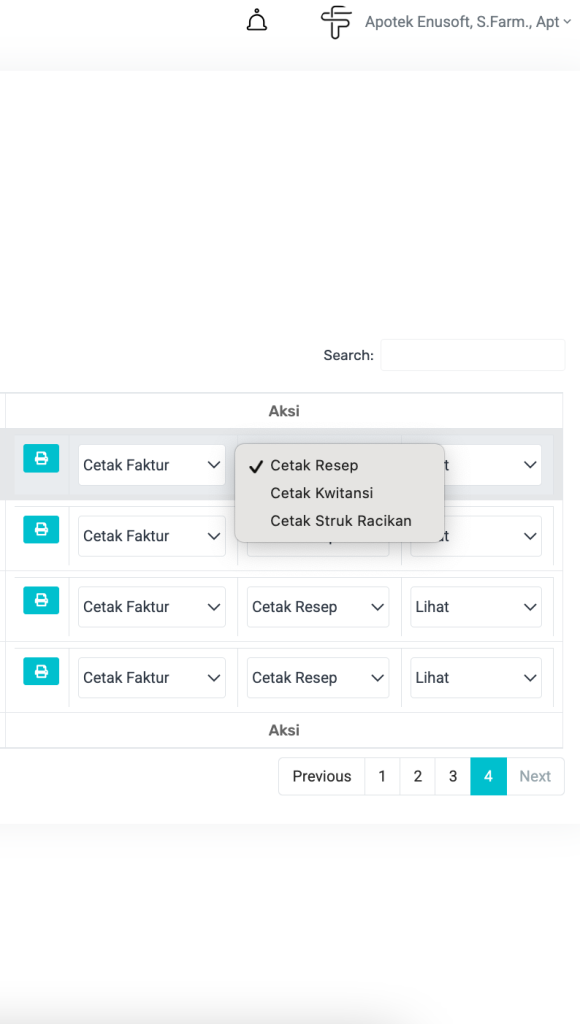
Beberapa pilihan cetak yang tersedia meliputi:
- Cetak Resep: Digunakan untuk mencetak salinan resep berdasarkan transaksi yang dilakukan. Fitur ini bermanfaat sebagai dokumentasi medis maupun kebutuhan administratif (misal untuk klaim asuransi).
- Cetak Kwitansi: Menyediakan format kwitansi resmi sebagai bukti pembayaran, cocok untuk diserahkan kepada pasien, perusahaan, atau pihak ketiga.
- Cetak Struk Racikan: Digunakan jika transaksi melibatkan produk racikan. Dokumen ini menampilkan detail komposisi obat dan dapat digunakan sebagai petunjuk peracikan atau penyerahan ke pasien.
Fitur ini membantu memastikan setiap jenis transaksi—terutama yang memerlukan pelacakan medis dan administratif—dapat terdokumentasi dengan baik dan profesional sesuai kebutuhan.
🔍 Fitur: Lihat Detail Penjualan
Fitur ini memungkinkan pengguna untuk membuka tampilan lengkap dari satu transaksi penjualan dengan seluruh komponennya secara rinci. Akses ini tersedia melalui menu Aksi > Lihat pada setiap baris transaksi di halaman rekap data penjualan.
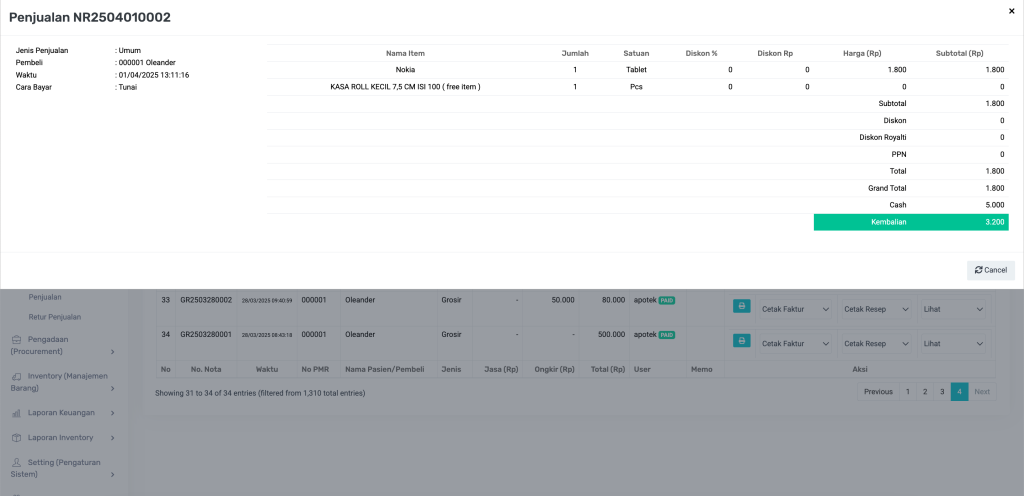
📋 Informasi yang Ditampilkan:
| Bagian | Penjelasan |
|---|---|
| Jenis Penjualan | Menunjukkan tipe transaksi: Umum, Resep, atau Grosir. |
| Pembeli | Nama pasien atau pembeli, lengkap dengan nomor PMR-nya. |
| Waktu | Tanggal dan jam transaksi dilakukan. |
| Cara Bayar | Metode pembayaran yang digunakan, seperti Tunai, Transfer, atau Piutang. |
🧾 Rincian Item Penjualan:
Tabel item di bawah menampilkan:
- Nama Produk: Termasuk item bonus (free item) yang ditandai dalam deskripsi.
- Jumlah & Satuan: Jumlah produk yang dibeli serta satuan penjualannya.
- Diskon % dan Rp: Jika ada potongan, baik dalam bentuk persentase atau nilai nominal.
- Harga (Rp): Harga satuan dari produk.
- Subtotal (Rp): Total nilai per item setelah diskon.
💰 Rangkuman Nilai Transaksi:
| Komponen | Keterangan |
|---|---|
| Subtotal | Total dari semua produk yang dibeli. |
| Diskon | Potongan keseluruhan transaksi (jika ada). |
| Diskon Royalti | Diskon berbasis keanggotaan atau program loyalitas. |
| PPN | Pajak Pertambahan Nilai jika diterapkan. |
| Total / Grand Total | Jumlah akhir yang harus dibayar. |
| Cash | Uang tunai yang diterima dari pelanggan. |
| Kembalian | Nominal uang kembalian ke pelanggan. |
✅ Fungsi Tambahan:
- Dapat digunakan untuk review transaksi oleh supervisor atau auditor.
- Penting dalam proses retur, untuk memverifikasi item dan nominal sebelumnya.
- Menampilkan item gratis (free item) secara transparan di dalam daftar produk.
Fitur ini melengkapi alur manajemen penjualan dengan menyediakan akses detail ke isi nota tanpa harus mencetak ulang, dan memberi informasi yang dibutuhkan untuk keperluan administrasi maupun evaluasi operasional.
💳 Fitur Transaksi Penjualan – Menu POS
Menu POS adalah inti dari sistem transaksi penjualan di apotek, dengan tiga tab utama: Penjualan Umum, Penjualan Resep, dan Penjualan Grosir. Menu ini dirancang agar kasir dapat menyelesaikan transaksi dengan cepat dan akurat, serta memiliki akses langsung ke informasi produk, stok, hingga histori tanpa harus berpindah halaman.
🧾 Form Transaksi Penjualan POS (Umum dan Grosir)
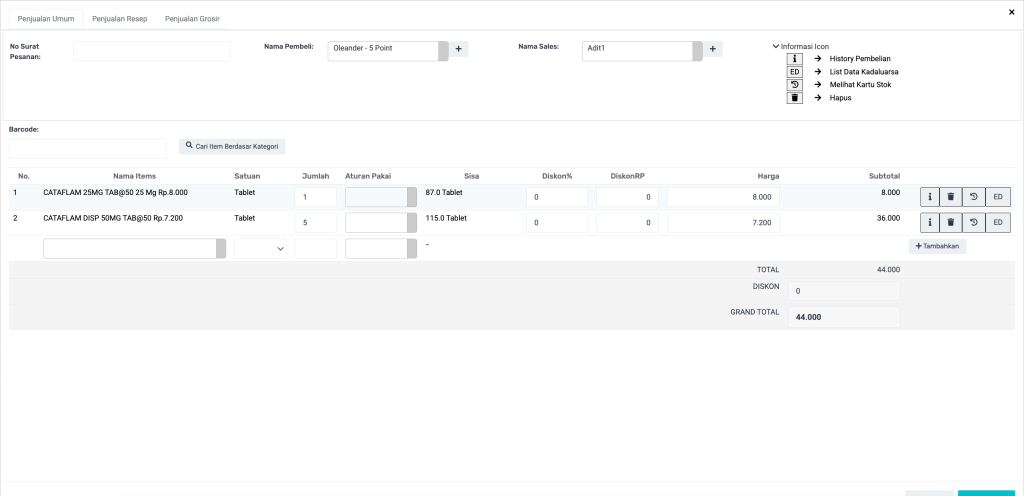
🔹 Header Form
| Kolom | Fungsi |
|---|---|
| No Surat Pesanan | Opsional. Diisi jika transaksi mengacu pada PO dari pelanggan, khususnya di grosir. |
| Nama Pembeli | Untuk penjualan umum bisa kosong, sedangkan grosir wajib diisi. Sistem akan mengaitkan pembeli ini dengan kategori harga 1/2/3 yang sudah diatur sebelumnya. |
| Nama Sales | Opsional, berguna untuk mencatat siapa yang membawa transaksi (biasa dipakai dalam grosir). |
| Informasi Icon | Keterangan fungsi ikon yang digunakan pada baris produk, antara lain: |
- 🔍 History Pembelian
- 🗓 ED (Expired Date)
- 📊 Kartu Stok
- 🗑 Hapus |
🔹 Input Produk
| Kolom | Fungsi |
|---|---|
| Barcode | Tempat input scan barcode produk. Jika ditemukan, langsung masuk ke tabel. |
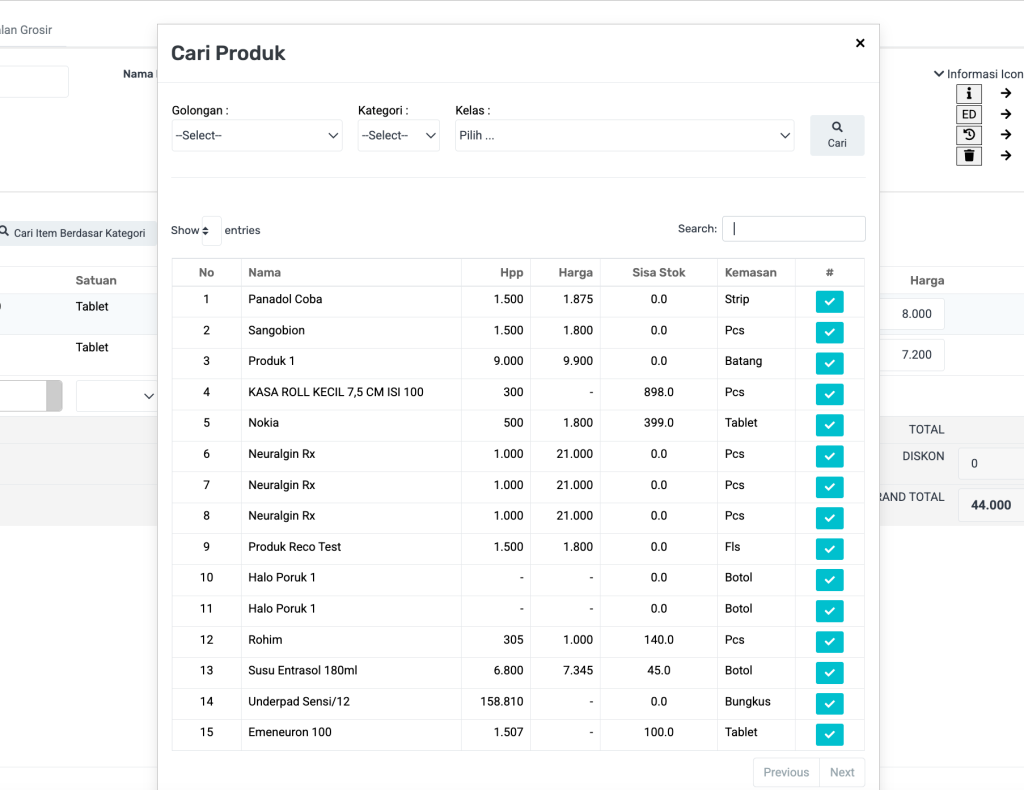
| Cari Item Berdasarkan Kategori | Alternatif pencarian produk melalui tampilan daftar. Dilengkapi filter berdasarkan Golongan, Kategori, dan Kelas. Dapat melihat HPP, Harga, dan Stok Produk. |
🔸 Tabel Item Produk
| Kolom | Fungsi |
|---|---|
| No | Nomor urut produk yang dimasukkan. |
| Nama Items | Nama lengkap produk dan harga satuannya. |
| Satuan | Satuan penjualan produk, seperti Tablet, Strip, Pot, dsb. |
| Jumlah | Jumlah unit yang dibeli. |
| Aturan Pakai | Kolom opsional, berguna saat penjualan resep. Bisa ditulis “3×1” atau sesuai permintaan dokter. |
| Sisa | Menampilkan stok real-time dari gudang utama. |
| Diskon % | Diskon dalam bentuk persentase. |
| Diskon Rp | Diskon dalam nilai rupiah per item. |
| Harga | Harga satuan yang digunakan (otomatis dari sistem, bisa disesuaikan jika diizinkan). |
| Subtotal | Total harga untuk masing-masing baris produk setelah diskon. |
| Tombol Ikon Aksi: |
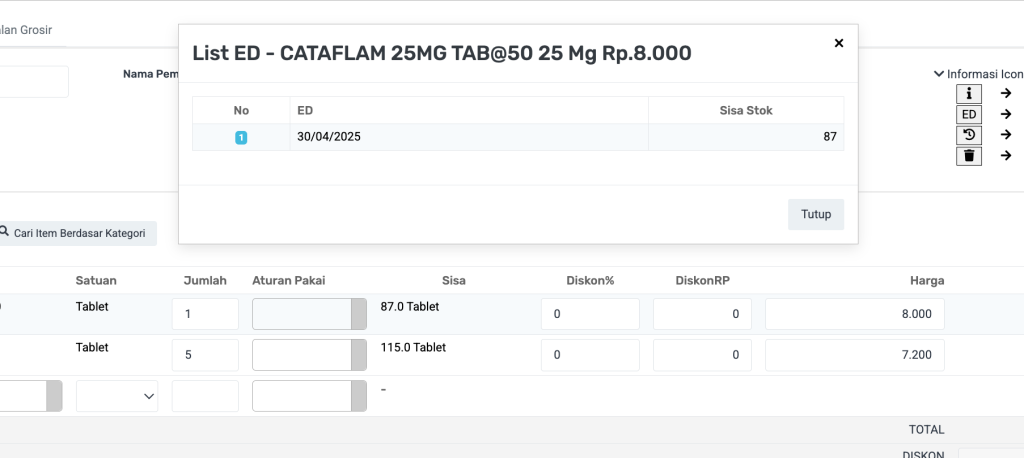
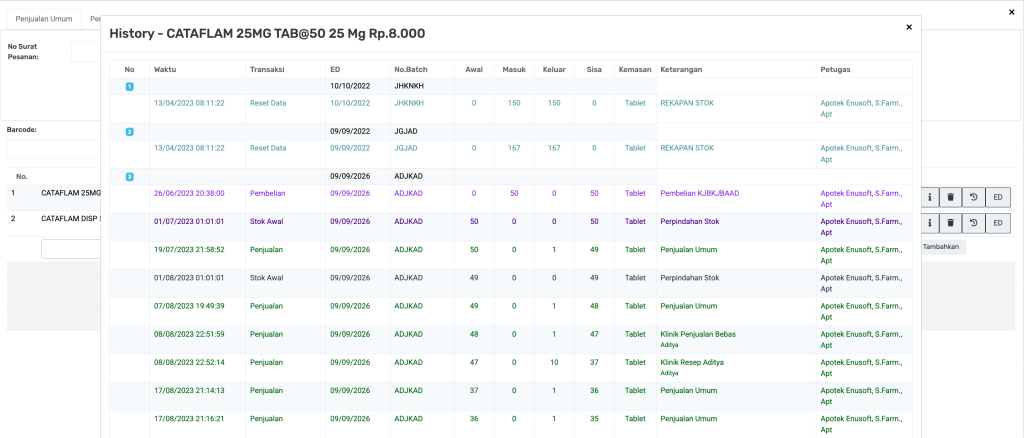
ℹ️→ Menampilkan histori kartu stok dari produk yang bersangkutan.🗑→ Menghapus produk dari daftar transaksi.⟳→ Reset/ulang input baris tersebut.ED→ Menampilkan informasi batch dan tanggal kedaluwarsa.
🔻 Bagian Ringkasan
| Komponen | Penjelasan |
|---|---|
| Total | Jumlah seluruh subtotal sebelum diskon. |
| Diskon | Total diskon yang diberikan secara keseluruhan. |
| Grand Total | Total bersih yang harus dibayar. Nilai ini akan muncul di form pembayaran. |
💰 Form Pembayaran
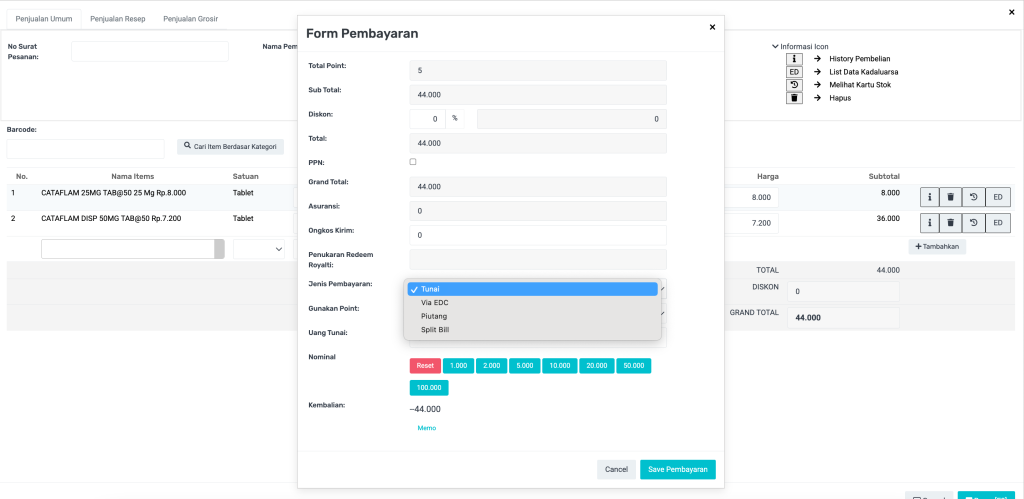
Berisi komponen yang mendukung berbagai jenis metode pembayaran dan komponen biaya lainnya.
| Kolom | Fungsi |
|---|---|
| Total Point | Poin yang dimiliki pelanggan, bisa digunakan untuk tukar reward. |
| Sub Total / Total / Grand Total | Ringkasan total tagihan dari barang yang dibeli. |
| Diskon (%) atau Rp | Bisa diberikan tambahan diskon dari total. |
| PPN (Checkbox) | Centang jika ingin menerapkan PPN. |
| Asuransi | Jika transaksi menggunakan asuransi, diisi dengan nilai pertanggungannya. |
| Ongkos Kirim | Biaya pengiriman, jika ada. |
| Penukaran Redeem Royalti | Jika pelanggan menukar poin reward, barang ditarik dari sistem poin. |
| Jenis Pembayaran | Pilihan: |
- Tunai
- Via EDC
- Piutang
- Split Bill (gabungan metode) |
| Kolom Lain | Penjelasan |
|---|---|
| Gunakan Point / Tukar Point | Digunakan untuk menukarkan poin sebagai potongan atau penukaran barang. |
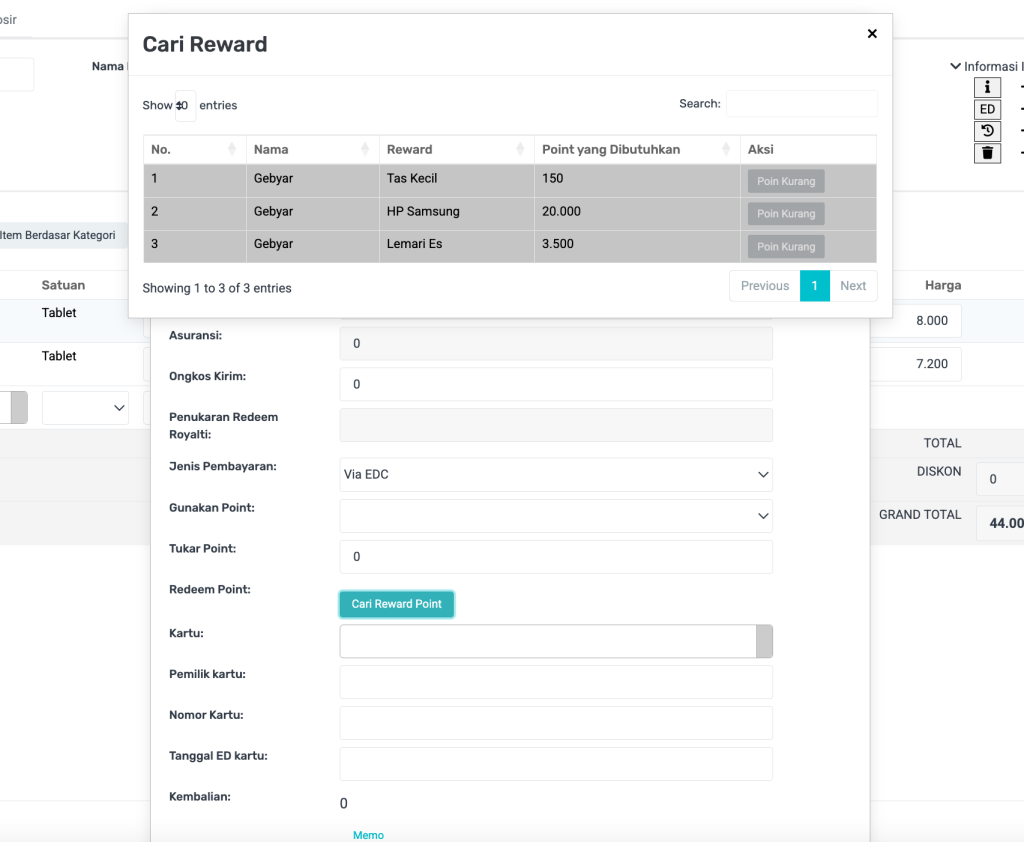
| Redeem Point | Menampilkan daftar reward yang bisa ditukar. Jika poin kurang, reward tidak bisa diambil. |
| Nominal / Kembalian | Diisi sesuai uang yang diterima, sistem akan otomatis menghitung kembalian. |
🔄 Form Split Bill
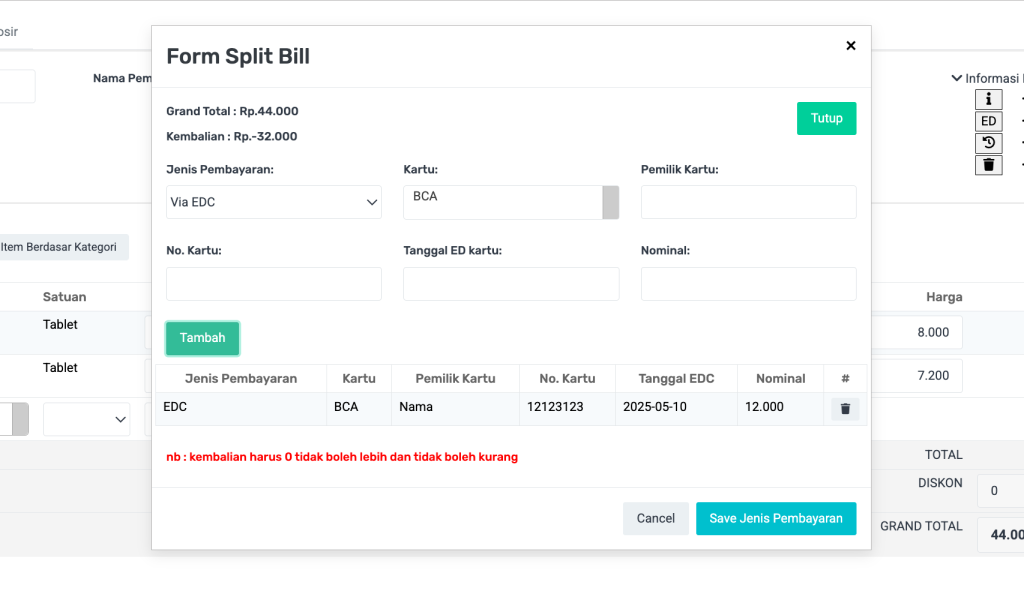
Digunakan ketika pelanggan ingin membayar dengan lebih dari satu cara (misalnya: EDC + Tunai).
| Kolom | Fungsi |
|---|---|
| Jenis Pembayaran | EDC, Tunai, atau lainnya. |
| Kartu, Pemilik Kartu, Nomor Kartu, Tanggal | Untuk dokumentasi EDC. |
| Nominal | Jumlah yang dibayarkan via metode tersebut. |
| ⚠️ Wajib: Total nominal split = Grand Total. Tidak boleh lebih atau kurang (ditandai dengan peringatan merah bila tidak sesuai). |
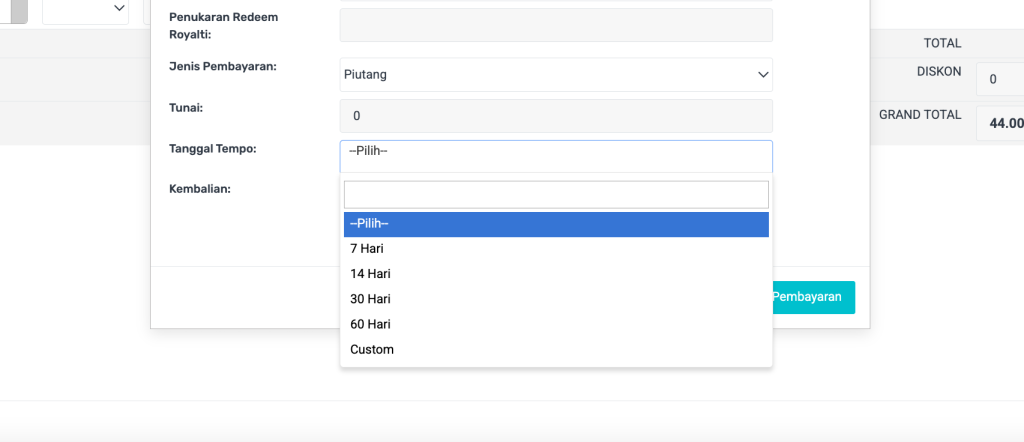
🧾 Form Pembayaran Piutang
Jika jenis pembayaran dipilih sebagai Piutang, maka akan muncul kolom tambahan:
| Kolom | Fungsi |
|---|---|
| Tanggal Tempo | Pilih dari opsi: 7, 14, 30, 60 hari atau Custom sesuai perjanjian. |
| Kembalian | Akan tetap dihitung jika pelanggan memberikan DP tunai. |
🎁 Penukaran Reward Point
Setelah tombol “Cari Reward Point” diklik, akan muncul daftar reward yang tersedia:
| Kolom | Penjelasan |
|---|---|
| Nama | Nama event atau program reward. |
| Reward | Nama hadiah (contoh: Tas Kecil, HP Samsung). |
| Point yang Dibutuhkan | Jumlah poin yang harus dimiliki agar bisa menukar reward tersebut. |
| Aksi | Jika poin mencukupi, tombol pilih aktif. Jika tidak, akan muncul label Poin Kurang. |
